

להצעת מחיר לעסקים ולארגונים בלבד: צרו קשר 03-6998844
-
הכפתורים בכרטיסייה בית מעצבים מספרים בלחיצה: מטבע, אחוזים, מפריד אלפים. כשצריך עיצוב אחר, כמו מספר טלפון עם אפס בהתחלה, בוחרים אותו ידנית בחלון עיצוב תאים.
פתיחת החלון
מסמנים את התאים, ובכרטיסייה בית לוחצים על החץ הקטן בפינה של הקבוצה מספר. דרכים נוספות: לחיצה ימנית ← עיצוב תאים…, או Ctrl+1. בכרטיסייה מספר שבחלון מופיעות הקטגוריות: מספר, מטבע, תאריך, שעה, אחוזים, טקסט ועוד.
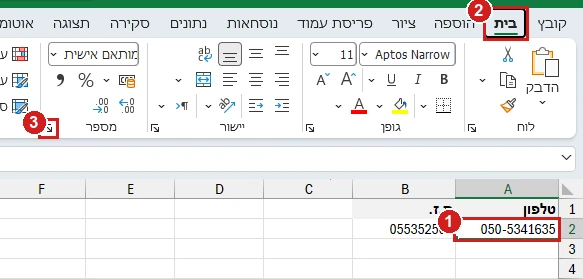
1. מסמנים את התא. 2. הכרטיסייה בית. 3. החץ הקטן בפינה של הקבוצה מספר. נפתח החלון עיצוב תאים, בכרטיסייה מספר. אותו חלון נפתח ב‑Ctrl+1. אקסל 365, אוקטובר 2026. מספר טלפון ותעודת זהות
אקסל מוחק אפס בתחילת מספר: 0505341635 הופך ל‑505341635. כדי להציג אותו, בוחרים בחלון את הקטגוריה מותאם אישית, ובתיבה סוג כותבים קוד. כל 0 בקוד הוא ספרה שתוצג תמיד, גם אם היא אפס.
מה הוקלד קוד העיצוב מה מוצג 505341635 000-0000000 050-5341635 55352504 000000000 055352504 35123456 00-0000000 03-5123456 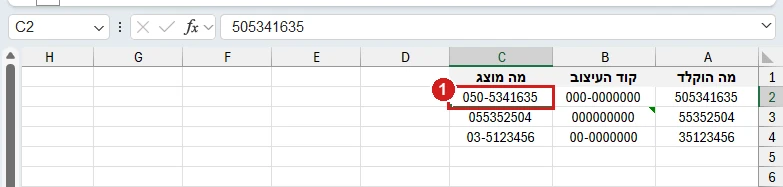
1. אותו מספר, מוצג כמספר טלפון עם האפס בהתחלה. אקסל 365, אוקטובר 2026. הערך בתא לא משתנה, רק התצוגה. לכן אפשר עדיין למיין ולחפש לפי המספר.
טעויות נפוצות
המספר נשמר עם 8 ספרות: העיצוב מציג 9, אבל LEN סופרת 8. כשמעבירים את המספר למערכת אחרת, יוצרים טקסט עם TEXT: =TEXT(A2,"000000000"). מספר ארוך מדי: אם יש יותר ספרות מאפסים בקוד, הספרות הנוספות מוצגות בכל זאת, והמקף זז.
עם Copilot (קופיילוט)
באקסל 365 אפשר לבקש את זה מ‑Copilot במילים: ״הצג את המספרים בעמודה A כמספרי טלפון עם אפס בהתחלה ומקף אחרי שלוש הספרות הראשונות, בלי לשנות את המספר״. כדאי לבדוק שהתאים עצמם קיבלו עיצוב מותאם אישית 000-0000000, ולא נוסחת TEXT בעמודה אחרת.
שאלות נפוצות
איך מוסיפים אפס בתחילת מספר באקסל?
עיצוב תאים ← מותאם אישית, ובתיבה סוג קוד עם אפס לכל ספרה, למשל 000000000 לתעודת זהות. דרך אחרת: להקליד גרש לפני המספר, ואז הוא נשמר כטקסט.
איך פותחים את חלון עיצוב תאים?
בית ← החץ הקטן בפינת הקבוצה מספר, לחיצה ימנית ← עיצוב תאים, או Ctrl+1.
הסרטון של יוצר אחר. העיצוב עובד באותה צורה גם באקסל 365.
יש לכם שאלה על הנתונים שלכם? שאלו את ChatGPT על עיצוב מספרים באקסל. את התשובה כדאי לבדוק מול הדוגמאות שכאן.