

להצעת מחיר לעסקים ולארגונים בלבד: צרו קשר 03-6998844
-
תרשים גאנט מציג משימות על ציר זמן: כל משימה בשורה, כל יום בעמודה, והימים שבהם המשימה מתבצעת צבועים. באקסל בונים אותו מטבלה רגילה ומכלל אחד של עיצוב מותנה, והוא מתעדכן לבד כשמשנים תאריך.
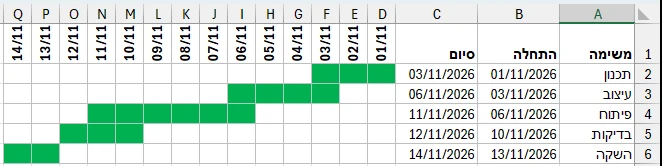
הגאנט שנבנה בשלבים שלמטה. אקסל 365, אוקטובר 2026. צעד אחר צעד
- טבלת המשימות: בעמודה A שם המשימה, בעמודה B תאריך ההתחלה ובעמודה C תאריך הסיום.
- שורת הימים: בתא D1 מקלידים
=B2, התאריך הראשון של הפרויקט. בתא E1 מקלידים=D1+1וגוררים ימינה עד סוף הפרויקט. כדי להציג רק יום וחודש, מסמנים את השורה, לוחצים Ctrl+1, בוחרים מותאם אישית וכותביםdd/mm. אפשר להטות את התאריכים לאורך עם הכפתור כיוון בכרטיסייה בית, ולצמצם את רוחב העמודות. - מסמנים את כל אזור הימים מתחת לשורת התאריכים, כאן D2:Q6, כשהתא D2 פעיל.
- בכרטיסייה בית לוחצים עיצוב מותנה ← כלל חדש ← השתמש בנוסחה כדי לקבוע אלו תאים לעצב.
- בתיבה עצב ערכים כאשר נוסחה זו נכונה כותבים
=AND(D$1>=$B2,D$1<=$C2), לוחצים עיצוב, בוחרים צבע בכרטיסייה מילוי ולוחצים אישור פעמיים.
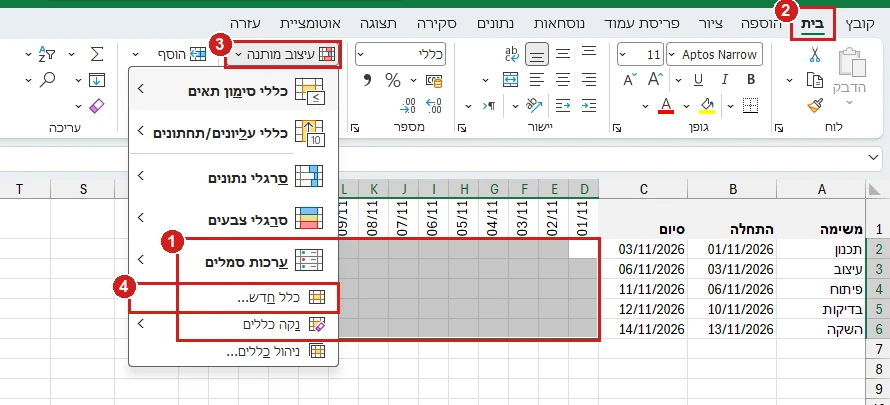
1. מסמנים את אזור הימים. 2. הכרטיסייה בית. 3. עיצוב מותנה. 4. כלל חדש. אקסל 365, אוקטובר 2026. איך הנוסחה עובדת
אקסל בודק כל תא באזור: האם התאריך שבראש העמודה נמצא בין תאריך ההתחלה לתאריך הסיום של אותה שורה. אם כן, התא נצבע. סימני ה‑$ הם העיקר:
D$1תמיד לוקח את התאריך משורה 1, ו‑$B2ו‑$C2תמיד מעמודות B ו‑C של השורה הנוכחית. הסבר מלא בקיבוע תא באקסל.בלי שישי ושבת: בתא E1 כותבים במקום זה
=WORKDAY.INTL(D1,1,7). אחרי יום חמישי, 05/11/2026, הוא קופץ ליום ראשון, 08/11/2026. לגאנט שנתי עובדים באותה שיטה עם עמודה לכל שבוע:=D1+7.טעויות נפוצות
- כל השורות נצבעות באותו מקום. חסר $ או שהוא במקום הלא נכון. בודקים שהנוסחה היא בדיוק כמו בדוגמה, ושהתא הפעיל בזמן יצירת הכלל היה D2.
- שום תא לא נצבע. התאריכים בטבלה שמורים כטקסט. מקלידים אותם שוב בצורה 01/11/2026.
מי שמחפש קובץ גאנט מוכן להורדה: הטבלה והכלל שלמעלה הם התבנית, ואפשר להעתיק אותם לכל פרויקט.
עם Copilot (קופיילוט)
באקסל 365 אפשר לבקש את זה מ‑Copilot במילים: ״צור תרשים גאנט מעמודות המשימה, ההתחלה והסיום״. כדאי לבדוק משימה אחת מול התאריכים שלה.
שאלות נפוצות
איך יוצרים גאנט באקסל?
בונים טבלה של משימה, התחלה וסיום, מוסיפים שורת תאריכים, ומסמנים את הימים בעיצוב מותנה עם הנוסחה
=AND(D$1>=$B2,D$1<=$C2).יש תרשים גאנט באקסל להורדה?
לא צריך: הטבלה והכלל שבדף הזה הם התבנית. בונים אותם פעם אחת, ואחר כך רק מחליפים משימות ותאריכים.
איך עושים גאנט שנתי באקסל?
במקום עמודה לכל יום, עמודה לכל שבוע:
=D1+7בשורת התאריכים. הכלל של העיצוב המותנה נשאר אותו כלל.יש לכם שאלה על הנתונים שלכם? שאלו את ChatGPT על תרשים גאנט באקסל. את התשובה כדאי לבדוק מול הדוגמאות שכאן.