

להצעת מחיר לעסקים ולארגונים בלבד: צרו קשר 03-6998844
-
שעה באקסל היא חלק מיום: 12:00 שווה לחצי יום, 0.5. לכן הפרש בין שעות הוא חיסור רגיל, ומה שצריך לדעת הוא רק איך להציג את התוצאה ואיך להפוך אותה למספר שעות לחישוב שכר.
דוח שעות: הדוגמה
A B C D E 1 יום כניסה יציאה שעות שעות כמספר 2 ראשון 7:00 16:00 9:00 9 3 שני 8:30 13:45 5:15 5.25 4 שלישי 9:45 17:30 7:45 7.75 5 רביעי 22:00 6:00 8:00 8 6 סה״כ 30:00 30 - מקלידים את השעות עם נקודתיים: 7:00, 16:00. אקסל מזהה אותן כשעות לבד.
- בתא D2 מקלידים
=C2-B2: היציאה פחות הכניסה. התוצאה 9:00. - בתא E2 מקלידים
=D2*24ומקבלים 9, מספר רגיל. אם מופיע 0:00 או שעה מוזרה, משנים את עיצוב התא לכללי: בכרטיסייה בית, בקבוצה מספר, ברשימה הנפתחת. כך 5:15 הופך ל‑5.25, ואפשר לכפול בשכר לשעה:=E2*45נותן 405. - גוררים את הנוסחאות עד שורה 5.
משמרת שעוברת את חצות
ביום רביעי נכנסו ב‑22:00 ויצאו ב‑6:00. החיסור הרגיל נותן מספר שלילי, ואקסל מציג ######. הנוסחה הנכונה:
=MOD(C5-B5,1), והתוצאה 8:00. הנוסחה מתאימה גם לימים רגילים, ולכן אפשר להשתמש בה בכל השורות.סיכום של יותר מ‑24 שעות
בתא D6 מקלידים
=SUM(D2:D5). הסכום האמיתי הוא 30 שעות, אבל אקסל מציג 6:00, כי הוא מציג רק את השעות שמעבר ליממות שלמות. הפתרון בעיצוב התא: לוחצים Ctrl+1, בוחרים מותאם אישית, ובשדה סוג כותבים[h]:mm. הסוגריים המרובעים אומרים לאקסל להציג את כל השעות, והתא מציג 30:00.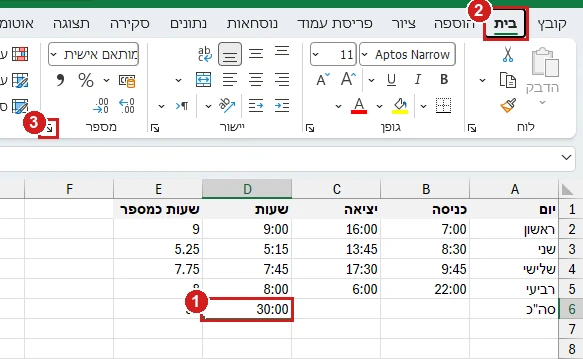
1. תא הסיכום. 2. הכרטיסייה בית. 3. החץ הקטן בפינת הקבוצה מספר. אותו חלון נפתח גם ב‑Ctrl+1. אקסל 365, אוקטובר 2026. 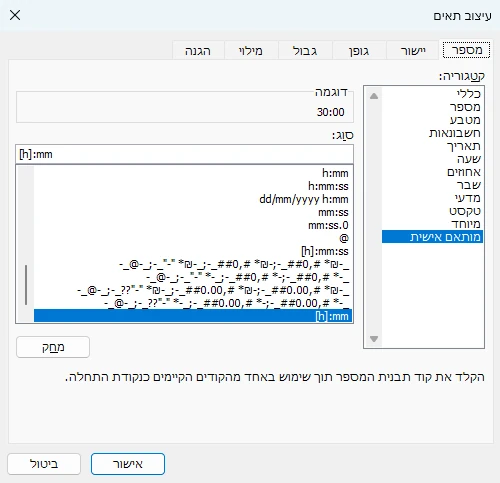
החלון עיצוב תאים: בקטגוריה מותאם אישית, בשדה סוג כותבים [h]:mm. אקסל 365, אוקטובר 2026. 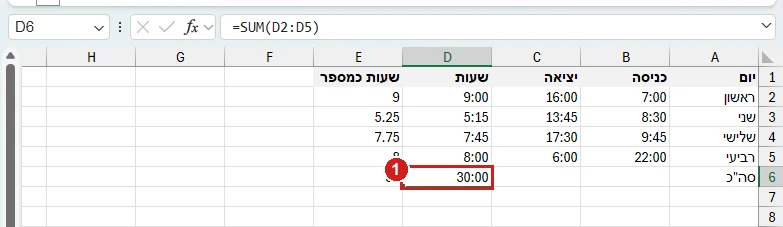
1. סיכום השעות: 30:00. בשורת הנוסחאות: =SUM(D2:D5). אקסל 365, אוקטובר 2026.טעויות נפוצות
- השעה הוקלדה עם נקודה, 7.30. זה מספר עשרוני ולא שעה, והחיסור ייתן תוצאה שגויה. מקלידים 7:30.
- כופלים את 9:00 בשכר לשעה ומקבלים 16.875. שכחו להכפיל ב‑24: אקסל כפל את 0.375, שהוא 9 שעות כחלק מיום. קודם הופכים לשעות, ואז כופלים בשכר.
עם Copilot (קופיילוט)
באקסל 365 אפשר לבקש את זה מ‑Copilot במילים: ״הוסף עמודה שמחשבת את מספר שעות העבודה בין שעת הכניסה לשעת היציאה, כמספר עשרוני״. בבדיקה באקסל 365 שבמחשב שלנו Copilot כתב
=MOD(C2-B2,1)*24, נוסחה שמטפלת גם במשמרת לילה: 22:00 עד 6:00 נתן 8. כדאי לבדוק שורה אחת ביד.שאלות נפוצות
איך מחשבים שעות עבודה באקסל?
מחסרים את שעת הכניסה משעת היציאה:
=C2-B2. למספר שעות לחישוב שכר כופלים ב‑24:=(C2-B2)*24.למה סיכום השעות יוצא קטן מדי?
כי עיצוב השעה הרגיל לא מציג יותר מ‑24 שעות. מעצבים את תא הסיכום בעיצוב מותאם אישית
[h]:mm.איך מחשבים הפרש שעות כשהמשמרת עוברת את חצות?
עם MOD:
=MOD(C2-B2,1). היא מוסיפה יממה כשהיציאה מוקדמת מהכניסה, ולכן 22:00 עד 6:00 נותן 8:00.יש לכם שאלה על הנתונים שלכם? שאלו את ChatGPT על חישוב שעות עבודה באקסל. את התשובה כדאי לבדוק מול הדוגמאות שכאן.