

להצעת מחיר לעסקים ולארגונים בלבד: צרו קשר 03-6998844
-
אחוז באקסל הוא מספר רגיל: 18% שווה ל‑0.18. לכן כל חישוב אחוזים הוא כפל או חילוק פשוט, ואין צורך בפונקציה מיוחדת. בטבלה שבע הנוסחאות השימושיות, ואחריה הסבר לכל אחת מהן.
מה מחשבים כך מקלידים התוצאה מע״מ של 18% על 500 ₪ =500*18%90 מחיר כולל מע״מ =500*(1+18%)590 מחיר לפני מע״מ, מתוך 590 ₪ =590/(1+18%)500 מחיר אחרי הנחה של 10% =500*(1-10%)450 מחיר לפני הנחה של 10%, מתוך 450 ₪ =450/(1-10%)500 אחוז השינוי מ‑500 ל‑690 =690/500-138% החלק של 10,000 מתוך 40,000 =10000/4000025% בעבודה אמיתית כותבים בנוסחה כתובת של תא ולא מספר, כדי שהחישוב יתעדכן כשהנתון משתנה. כך עושים את זה.
מחיר כולל מע״מ
שיעור המע״מ נמצא בתא אחד, B1, וכל הנוסחאות מפנות אליו. כשהשיעור משתנה, מתקנים תא אחד בלבד.
A B C D 1 שיעור המע״מ 18% 2 3 מוצר מחיר לפני מע״מ מע״מ מחיר כולל מע״מ 4 נעליים 500 90 590 5 מכנסיים 260 46.8 306.8 6 חולצות 190 34.2 224.2 7 שמלות 498 89.64 587.64 - בתא C4 מקלידים
=B4*$B$1ולוחצים Enter. מתקבל סכום המע״מ: 90. - סימני הדולר בכתובת
$B$1מקבעים את התא, כך שהוא לא יזוז כשמעתיקים את הנוסחה. כדי להוסיף אותם לוחצים F4 מייד אחרי שבוחרים את התא B1. - בתא D4 מקלידים
=B4+C4. מתקבל המחיר כולל מע״מ: 590. - מסמנים את התאים C4 ו‑D4, וגוררים את הריבוע הקטן שבפינת הסימון עד שורה 7. הנוסחאות מועתקות לשאר המוצרים.
אפשר גם בנוסחה אחת, בלי עמודת המע״מ:
=B4*(1+$B$1). ולהפך: כדי להגיע ממחיר שכולל מע״מ אל המחיר שלפני המע״מ, מחלקים:=D4/(1+$B$1).מחיר אחרי הנחה, ומחיר לפני הנחה
A B C D 1 מוצר מחיר מחירון הנחה מחיר אחרי הנחה 2 נעליים 500 10% 450 3 מכנסיים 260 15% 221 4 חולצות 190 5% 180.5 5 שמלות 498 15% 423.3 בתא D2 מקלידים
=B2*(1-C2)וגוררים למטה. ההיגיון: אחרי הנחה של 10% נשארים 90% מהמחיר.כשידוע רק המחיר שאחרי ההנחה, ורוצים לדעת מה היה המחיר המקורי, מחלקים במה שנשאר:
=D2/(1-C2). הסוגריים חשובים, כי אקסל מחשב קודם את מה שבתוכם.אחוז השינוי בין שני מספרים
A B C D 1 מוצר נמכרו בינואר נמכרו בפברואר השינוי 2 נעליים 500 690 38% 3 מכנסיים 260 290 12% 4 חולצות 190 400 111% 5 שמלות 498 200 -60% בתא D2 מקלידים
=C2/B2-1: המספר החדש חלקי המספר הישן, פחות 1. תוצאה שלילית פירושה ירידה.חלק מתוך סכום כולל
A B C 1 חודש מכירות החלק מהרבעון 2 ינואר 10,000 25% 3 פברואר 12,000 30% 4 מרץ 18,000 45% 5 סה״כ 40,000 100% בתא C2 מקלידים
=B2/$B$5וגוררים למטה. הסכום הכולל מקובע בסימני דולר, כי כל השורות מתחלקות באותו תא.שתי טעויות נפוצות
- התוצאה מוצגת כ‑0.38 ולא כ‑38%. החישוב נכון, רק התצוגה חסרה. מסמנים את התאים, ובכרטיסייה בית, בקבוצה מספר, לוחצים על סגנון אחוזים (Percent Style), הלחצן %. אפשר גם ללחוץ Ctrl+Shift+%, או להקליד ״סגנון אחוזים״ בתיבה חפש שבראש החלון.
- גררתם את הנוסחה וקיבלתם
#DIV/0!או מספרים לא הגיוניים. כנראה חסרים סימני הדולר בתא הקבוע: שיעור המע״מ או הסכום הכולל.
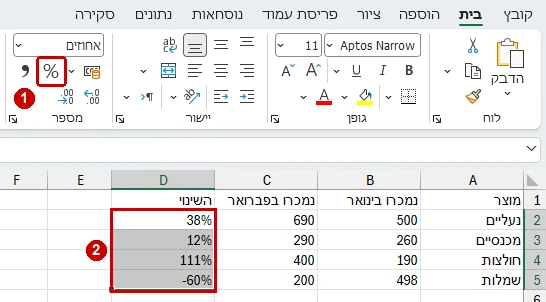
1. הלחצן סגנון אחוזים בקבוצה מספר. 2. התאים אחרי הלחיצה. אקסל 365, אוקטובר 2026. ועם Copilot (קופיילוט)
באקסל 365 עם Copilot אפשר לבקש במילים: ״הוסף עמודה שמחשבת את המחיר כולל מע״מ של 18%״. לפני שממשיכים, בודקים שורה אחת ביד: 500 צריך להפוך ל‑590.
שאלות נפוצות
איך מורידים מע״מ מסכום שכבר כולל אותו?
מחלקים ב‑1.18:
=590/1.18נותן 500. לא מפחיתים 18% מהסכום: זו טעות נפוצה, והיא נותנת 483.8.איך מחשבים אחוז רווח?
מחלקים את הרווח במחיר המכירה. אם קניתם ב‑400 ומכרתם ב‑500,
=(500-400)/500נותן 20%.איך מחשבים כמה אחוזים מספר אחד הוא ממספר אחר?
מחלקים את החלק בשלם:
=45/60נותן 75%.הסרטון צולם באקסל 365, כששיעור המע״מ היה 17%. הנוסחאות זהות גם היום; רק השיעור השתנה ל‑18%.
יש לכם שאלה על הנתונים שלכם? שאלו את ChatGPT על חישוב אחוזים באקסל. את התשובה כדאי לבדוק מול הדוגמאות שכאן.
- בתא C4 מקלידים