

להצעת מחיר לעסקים ולארגונים בלבד: צרו קשר 03-6998844
-
תרשים זעיר הוא גרף קטן בתוך תא אחד. הוא לא מחליף גרף רגיל, אבל ליד כל שורה בטבלה הוא מראה במבט אחד את המגמה: מי בעלייה, מי בירידה, ומתי היה השיא.
הנתונים
A B C D E 1 שם רבעון 1 רבעון 2 רבעון 3 רבעון 4 2 אורן 23,292 22,866 28,729 30,506 3 אור 23,600 33,000 35,000 40,000 4 שרון 20,336 19,000 18,500 17,200 5 גיל 21,160 24,000 22,500 26,800 צעד אחר צעד
- מסמנים את התאים הריקים שבהם יופיעו התרשימים, כאן F2 עד F5.
- בכרטיסייה הוספה, בקבוצה תרשימים זעירים, בוחרים קו, עמודה או רווח/הפסד.
- בחלון, בטווח נתונים, מסמנים את המספרים: B2:E5. בטווח מיקום כבר מופיעים התאים שסימנתם. לוחצים אישור.
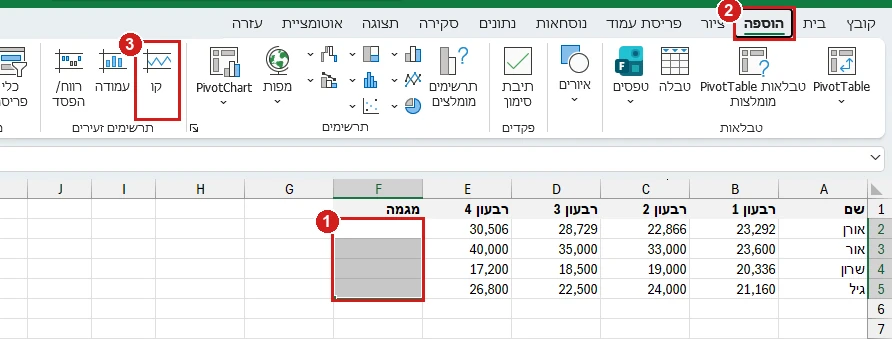
1. מסמנים את התאים שבהם יופיעו התרשימים. 2. הכרטיסייה הוספה. 3. בקבוצה תרשימים זעירים: קו, עמודה או רווח/הפסד. אקסל 365, אוקטובר 2026. 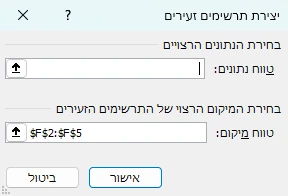
החלון יצירת תרשימים זעירים: בטווח נתונים מסמנים את המספרים, ובטווח מיקום כבר מופיעים התאים שסימנו. אקסל 365, אוקטובר 2026. 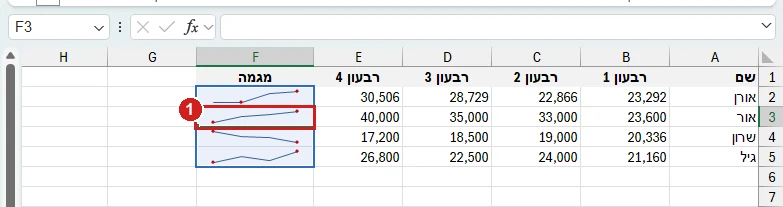
1. בכל תא קו של ארבעה רבעונים. הנקודות מסמנות את הגבוה ואת הנמוך. שרון בירידה, אור בעלייה. אקסל 365, אוקטובר 2026. שלושת הסוגים
הסוג מתאים ל… קו מגמה לאורך זמן עמודה השוואת גובה בין תקופות רווח/הפסד רק האם כל ערך חיובי או שלילי כשלוחצים על תא עם תרשים זעיר נפתחת כרטיסייה משלו. בה מחליפים את הסוג, הצבע, ומסמנים נקודות: הגבוהה, הנמוכה, השליליות, הראשונה והאחרונה.
טעות נפוצה
מוחקים את התא ב‑Delete והתרשים נשאר. תרשים זעיר הוא לא תוכן של התא. מוחקים אותו מהכרטיסייה שלו, בלחצן הניקוי.
עם Copilot (קופיילוט)
באקסל 365 אפשר לבקש את זה מ‑Copilot במילים: ״הוסף בעמודה F תרשים זעיר מסוג קו לכל שורה, מהמספרים שבעמודות B עד E״. כדאי לבדוק שבכל שורה התרשים מתאים לעובד שלה.
שאלות נפוצות
מה זה תרשימים זעירים באקסל?
גרפים קטנים בתוך תא, שמראים את המגמה של שורה אחת. הם מתעדכנים כשהמספרים משתנים.
איך מוסיפים תרשים זעיר?
מסמנים תא ריק, ובכרטיסייה הוספה בוחרים קו, עמודה או רווח/הפסד, ומסמנים את טווח הנתונים.
איך מסמנים את הערך הגבוה בתרשים זעיר?
לוחצים על התרשים, ובכרטיסייה שנפתחת מסמנים נקודה גבוהה.
יש לכם שאלה על הנתונים שלכם? שאלו את ChatGPT על תרשימים זעירים באקסל. את התשובה כדאי לבדוק מול הדוגמאות שכאן.