

להצעת מחיר לעסקים ולארגונים בלבד: צרו קשר 03-6998844
-
גרף עוגה (תרשים עוגה) מראה איך שלם אחד מתחלק לחלקים: כל פרוסה היא חלק, והעיגול כולו הוא 100%. הוא מתאים לסדרה אחת של מספרים, עם עד שישה או שבעה חלקים.
הנתונים
A B 1 הוצאה סכום 2 מזון 2,300 3 רכב 1,500 4 מיסים 1,000 5 ביגוד 800 6 חינוך 700 7 טלפון 500 צעד אחר צעד
- מסמנים את שתי העמודות, כולל הכותרות: A1 עד B7 (1 בתמונה).
- בכרטיסייה הוספה (2), בקבוצה תרשימים, לוחצים על הוסף תרשים עוגה או טבעת (3) ובוחרים עוגה (4).
- כדי להציג אחוזים: לוחצים על התרשים, על הלחצן + שמופיע לידו, ומסמנים תוויות נתונים. אחר כך לחיצה ימנית על אחת התוויות, עיצוב תוויות נתונים, ומסמנים אחוז.
- לוחצים על כותרת התרשים וכותבים כותרת שאומרת מה רואים.
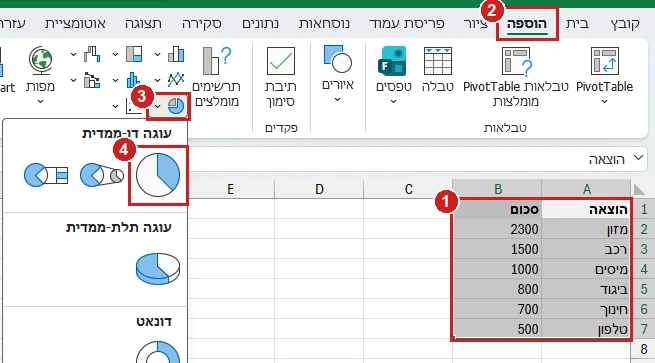
1. מסמנים את הנתונים. 2. הכרטיסייה הוספה. 3. הוסף תרשים עוגה או טבעת. 4. עוגה. אקסל 365, אוקטובר 2026. 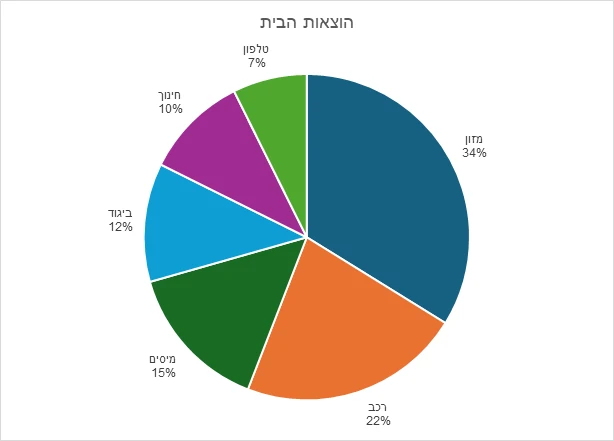
גרף העוגה של הטבלה, עם שם ואחוז על כל פרוסה. אקסל 365, אוקטובר 2026. אקסל מחשב את האחוזים לבד: מזון הוא 2,300 מתוך 6,800, כלומר 34%. כשמשנים מספר בטבלה, הפרוסות והאחוזים מתעדכנים.
גרף טבעת
באותו לחצן יש גם טבעת: עוגה עם חור באמצע. היא מראה את אותו הדבר, ובמרכזה נוח לכתוב את הסכום הכולל.
טעויות נפוצות
- יותר מדי פרוסות. מעל שבעה חלקים העוגה נעשית קשה לקריאה. מאחדים את הקטנים ל״אחר״, או בוחרים גרף עמודות.
- השוואה בין תקופות. שתי עוגות זו ליד זו קשה להשוות. כשרוצים להראות שינוי, גרף עמודות או קו עדיף.
עם Copilot (קופיילוט)
באקסל 365 אפשר לבקש את זה מ‑Copilot במילים: ״צור גרף עוגה מטבלת ההוצאות, עם אחוזים על כל פרוסה״. כדאי לבדוק שהאחוזים מסתכמים ל‑100%.
שאלות נפוצות
איך עושים גרף עוגה באקסל?
מסמנים את הנתונים עם הכותרות, ובכרטיסייה הוספה לוחצים על הוסף תרשים עוגה או טבעת ובוחרים עוגה.
איך מוסיפים אחוזים לגרף עוגה?
מוסיפים תוויות נתונים בלחצן + שליד התרשים, ובעיצוב תוויות הנתונים מסמנים אחוז.
מתי לא להשתמש בגרף עוגה?
כשיש הרבה חלקים, כשהחלקים כמעט שווים, או כשרוצים להשוות בין תקופות. במקרים האלה גרף עמודות ברור יותר.
יש לכם שאלה על הנתונים שלכם? שאלו את ChatGPT על גרף עוגה באקסל. את התשובה כדאי לבדוק מול הדוגמאות שכאן.