

להצעת מחיר לעסקים ולארגונים בלבד: צרו קשר 03-6998844
-
עיצוב מותנה רגיל צובע רק את התא שעומד בתנאי. כדי לצבוע את כל השורה, למשל כל הפרטים של סוכן שמכר ביותר מ‑1,000, כותבים כלל עם נוסחה שבודקת תמיד את אותה עמודה.
הנתונים
A B C 1 סוכן מוצר מכירות 2 דנה מחשב 1500 3 יוסי מסך 800 4 מיכל מחשב 2200 5 איתי מדפסת 600 צעד אחר צעד
- מסמנים את כל שורות הנתונים, A2 עד C5, בלי הכותרות.
- בכרטיסייה בית לוחצים עיצוב מותנה ← כלל חדש…. אפשר גם להקליד ״כלל חדש״ בתיבה חפש שבראש החלון.
- בוחרים השתמש בנוסחה כדי לקבוע אילו תאים לעצב.
- כותבים
=$C2>1000: הנוסחה של השורה הראשונה בבחירה. - לוחצים עיצוב…, בוחרים צבע מילוי, ואישור פעמיים.
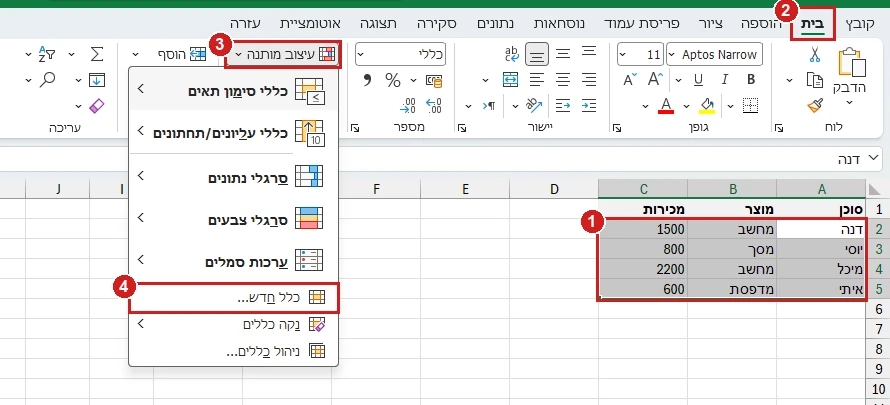
1. מסמנים את כל שורות הנתונים, בלי הכותרות. 2. הכרטיסייה בית. 3. עיצוב מותנה. 4. כלל חדש…. אקסל 365, אוקטובר 2026. 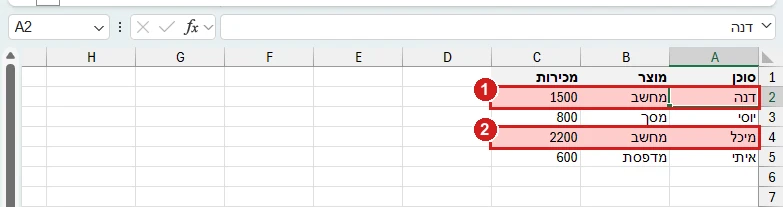
1 ו‑2. השורות שבהן המכירות גדולות מ‑1,000 צבועות לכל הרוחב. הנוסחה בכלל: =$C2>1000. אקסל 365, אוקטובר 2026.למה ה‑$ לפני C?
אקסל מפעיל את הנוסחה על כל תא בבחירה, ומזיז אותה לפי המקום של התא. ה‑$ נועל את העמודה: כל תא בשורה 2 בודק את C2, ולכן כל השורה נצבעת יחד. בלי ה‑$ התא B2 בודק את D2, ו‑A2 את C2. בבדיקה כאן, בלי $ נצבעה רק עמודה A. מספר השורה נשאר בלי $, כדי שכל שורה תבדוק את עצמה.
עוד תנאים
הנוסחה בכלל מה נצבע =$B2="מחשב"השורות שבהן המוצר מחשב =AND($B2="מחשב",$C2>2000)רק מחשב שנמכר ביותר מ‑2,000: מיכל =OR($C2>2000,$C2<700)מכירות גבוהות מאוד או נמוכות מאוד טעויות נפוצות
- הנוסחה כתובה לשורה הלא נכונה. אם הבחירה מתחילה בשורה 2, הנוסחה מתייחסת לשורה 2. נוסחה עם C1 תצבע כל שורה לפי השורה שמעליה.
- שורות חדשות לא נצבעות. הכלל חל רק על הטווח שסומן. בעיצוב מותנה ← ניהול כללים… אפשר להרחיב את הטווח שלו.
עם Copilot (קופיילוט)
באקסל 365 אפשר לבקש את זה מ‑Copilot במילים: ״צבע את כל השורה בטבלה כשהמכירות בעמודה C גדולות מ-1000״. כדאי לבדוק שכל השורה נצבעה, ולא רק התא של המכירות.
סרטון נוסף שלנו על הנושא, ביוטיוב: עיצוב מותנה של כל השורה בטבלה.
שאלות נפוצות
איך צובעים שורה שלמה לפי תנאי באקסל?
מסמנים את כל הטבלה, עיצוב מותנה ← כלל חדש ← השתמש בנוסחה, וכותבים נוסחה עם $ לפני העמודה, למשל =$C2>1000.
איך צובעים תא לפי תנאי?
עיצוב מותנה ← כללי סימון תאים, ובוחרים תנאי כמו ״גדול מ״. לשורה שלמה צריך כלל עם נוסחה.
וזה עובד גם בגוגל שיטס?
כן, בעיצוב מותנה עם ״נוסחה מותאמת אישית״, ובאותה נוסחה: =$C2>1000.
יש לכם שאלה על הנתונים שלכם? שאלו את ChatGPT על עיצוב מותנה לשורה שלמה. את התשובה כדאי לבדוק מול הדוגמאות שכאן.