

להצעת מחיר לעסקים ולארגונים בלבד: צרו קשר 03-6998844
-
באקסל אפשר להכניס לגיליון תמונה של חלון אחר שפתוח במחשב, או של חלק מהמסך, בלי תוכנה נוספת. התמונה נכנסת כאובייקט רגיל, ואפשר להזיז אותה ולשנות את גודלה.
הדרך
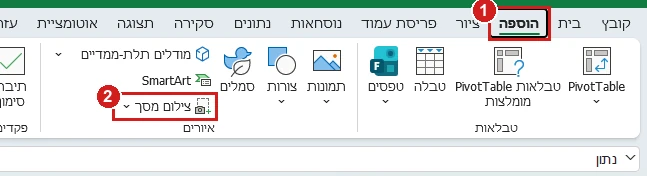
1. הכרטיסייה הוספה. 2. צילום מסך, בקבוצה איורים. בתפריט שנפתח: חלונות זמינים, ובתחתית גזירת מסך. אקסל 365, אוקטובר 2026. בכרטיסייה הוספה, בקבוצה איורים, הלחצן צילום מסך. בחלון קטן הלחצן מוסתר בתוך איורים. דרך קצרה: כותבים ״צילום מסך״ בתיבה חפש שבראש החלון.
צעד אחר צעד
- חלון שלם: בתפריט של צילום מסך מופיעות תמונות קטנות של החלונות הפתוחים, תחת חלונות זמינים. לוחצים על אחת, והיא נכנסת לגיליון.
- חלק מהמסך: בתחתית התפריט, גזירת מסך. אקסל מוסתר, החלון האחרון שהיה פתוח מופיע באפור, וגוררים מלבן סביב החלק הרצוי.
- עיצוב: לוחצים על התמונה, ובכרטיסייה תבנית תמונה אפשר לחתוך אותה, להוסיף מסגרת ולשנות גודל.
טעויות נפוצות
החלון לא מופיע ברשימה: הוא ממוזער. פותחים אותו, וחוזרים לאקסל. בגזירת מסך רואים חלון אחר: אקסל מציג את החלון האחרון שהיה פעיל. עוברים קודם לחלון הרצוי, ורק אז חוזרים לאקסל. פרטיות: כדאי לבדוק שאין בתמונה מידע אישי לפני ששולחים את הקובץ.
עם Copilot (קופיילוט)
באקסל 365 אפשר לבקש את זה מ‑Copilot במילים: ״איך מוסיפים לגיליון צילום של חלק מהמסך?״. כדאי לבדוק שההסבר מוביל לכרטיסייה הוספה, ל‑צילום מסך ול‑גזירת מסך.
שאלות נפוצות
איך מוסיפים צילום מסך לאקסל?
הוספה, ובקבוצה איורים, צילום מסך. בוחרים חלון מהרשימה, או גזירת מסך לחלק מהמסך.
איך מצלמים רק חלק מהמסך?
בתפריט של צילום מסך בוחרים גזירת מסך, וגוררים מלבן סביב החלק הרצוי.
הסרטון של יוצר אחר. הפקודה נמצאת באותו מקום גם באקסל 365.
יש לכם שאלה על הנתונים שלכם? שאלו את ChatGPT על צילום מסך באקסל. את התשובה כדאי לבדוק מול הדוגמאות שכאן.