

להצעת מחיר לעסקים ולארגונים בלבד: צרו קשר 03‑6998844
-
נוסחת מערך היא נוסחה שמחשבת על טווח שלם של תאים בבת אחת, ולא על תא אחד. באקסל 365 כותבים אותה כמו כל נוסחה ומקישים Enter. כשיש לה כמה תוצאות, הן ״גולשות״ לבד לתאים הסמוכים.
הדוגמה: עמודה שלמה בנוסחה אחת
A B C D 1 מוצר כמות מחיר סה״כ 2 עט 10 4 40 3 מחברת 5 12 60 4 קלסר 4 18 72 5 תיק 2 85 170 בתא D2 כתובה נוסחה אחת:
=B2:B5*C2:C5. אקסל מכפיל כל כמות במחיר שלידה, וממלא את התאים D2 עד D5.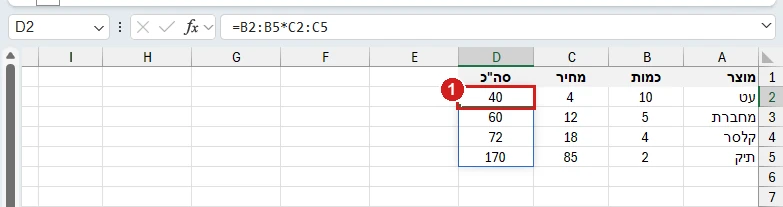
1. בתא D2 כתובה =B2:B5*C2:C5. המסגרת הכחולה מסמנת את הטווח שאליו התוצאות גלשו. אקסל 365, אוקטובר 2026.בתאים D3 עד D5 אין נוסחה משלהם. כשלוחצים עליהם, הנוסחה מופיעה בשורת הנוסחאות באפור. את הנוסחה עורכים רק בתא הראשון, D2.
נוסחת מערך בתא אחד
נוסחת מערך יכולה גם להחזיר תוצאה אחת, וכך לחסוך עמודת עזר:
- סכום כל המכפלות:
=SUM(B2:B5*C2:C5)מחזירה 342. - אותו סכום, רק למוצרים שהכמות שלהם גדולה מ‑4:
=SUM(IF(B2:B5>4,B2:B5*C2:C5))מחזירה 100. - כמה מחירים גבוהים מ‑10:
=SUM(--(C2:C5>10))מחזירה 3.
הפניה לכל הטווח שגלש
הסימן # אחרי כתובת התא הראשון מפנה לכל התוצאות יחד.
=SUM(D2#)מחזירה 342, וממשיכה להיות נכונה גם כשמספר התוצאות משתנה.בגרסאות ישנות: Ctrl+Shift+Enter
באקסל 2019 ובגרסאות שלפניו אין גלישה. שם מסמנים קודם את כל תאי התוצאה, כותבים את הנוסחה ומאשרים ב‑Ctrl+Shift+Enter. אקסל מקיף את הנוסחה בסוגריים מסולסלים. אם אתם רואים סוגריים כאלה בסרטון או בקובץ ישן, זו אותה נוסחה בשיטה הישנה. היא ממשיכה לעבוד גם באקסל 365. במערך כזה אי אפשר למחוק תא אחד: מסמנים את כל המערך ומוחקים אותו יחד.
טעויות נפוצות
השגיאה #SPILL!. אחד התאים שהתוצאות אמורות לגלוש אליהם תפוס. מוחקים את מה שכתוב בו, והתוצאות מופיעות.
נוסחה שגולשת בתוך טבלה. בתוך טבלה שנוצרה בפקודה ״טבלה״ נוסחה כזאת מחזירה #SPILL!. כותבים אותה בתאים רגילים, מחוץ לטבלה.
הסימן @ בתחילת הטווח. בקובץ שנוצר בגרסה ישנה אקסל מוסיף @ לפני הטווח, והנוסחה מחזירה ערך אחד בלבד, של השורה שבה היא כתובה. מוחקים את הסימן כדי לקבל את כל התוצאות.
עם Copilot (קופיילוט)
באקסל 365 אפשר לבקש את זה מ‑Copilot במילים: ״הוסף בעמודה D את הכמות כפול המחיר לכל שורה, בנוסחה אחת שגולשת לכל השורות״. כדאי לבדוק שהנוסחה כתובה רק בתא D2, ושהתוצאה בשורה האחרונה היא 170.
שאלות נפוצות
מה זו נוסחת מערך באקסל?
נוסחה שמחשבת על טווח שלם בבת אחת. היא יכולה למלא כמה תאים בתוצאות, או להחזיר תוצאה אחת שמסכמת את כל הטווח.
האם עדיין צריך Ctrl+Shift+Enter?
באקסל 365 ובאקסל 2021 לא: מקישים Enter רגיל. באקסל 2019 ובגרסאות שלפניו עדיין צריך.
מה פירוש השגיאה #SPILL!?
לתוצאות אין מקום לגלוש, כי תא בדרך תפוס. מפנים את התא, והשגיאה נעלמת.
יש לכם שאלה על הנתונים שלכם? שאלו את ChatGPT על נוסחאות מערך. את התשובה כדאי לבדוק מול הדוגמאות שכאן.
- סכום כל המכפלות: