

להצעת מחיר לעסקים ולארגונים בלבד: צרו קשר 03-6998844
-
כשבתא אחד כתובים כמה נתונים, למשל שם פרטי ושם משפחה, אפשר לפצל אותם לעמודות נפרדות. יש שלוש דרכים: טקסט לעמודות (פעולה חד‑פעמית), מילוי מהיר (אקסל מזהה את הדוגמה שלכם), ובאקסל 365 גם נוסחה שמתעדכנת לבד.
A B C 1 שם מלא שם פרטי שם משפחה 2 אורן אלמוג אורן אלמוג 3 אור כהן אור כהן 4 שרון כוכבי שרון כוכבי טקסט לעמודות, צעד אחר צעד
- מוודאים שהעמודות שליד הנתונים ריקות. הפיצול כותב לתוך העמודות האלה ומוחק את מה שהיה בהן.
- מסמנים את התאים A2:A4 (1 בתמונה).
- בכרטיסייה נתונים (2), בקבוצה כלי נתונים, לוחצים טקסט לעמודות (3). אפשר גם להקליד ״טקסט לעמודות״ בתיבה חפש שבראש החלון.
- בשלב 1 בוחרים מופרד: יש תו שמפריד בין החלקים.
- בשלב 2 מסמנים את המפריד, כאן רווח. בתצוגה המקדימה רואים איך יתחלקו העמודות.
- בשלב 3, בשדה יעד, בוחרים את התא B2 ולוחצים סיום.
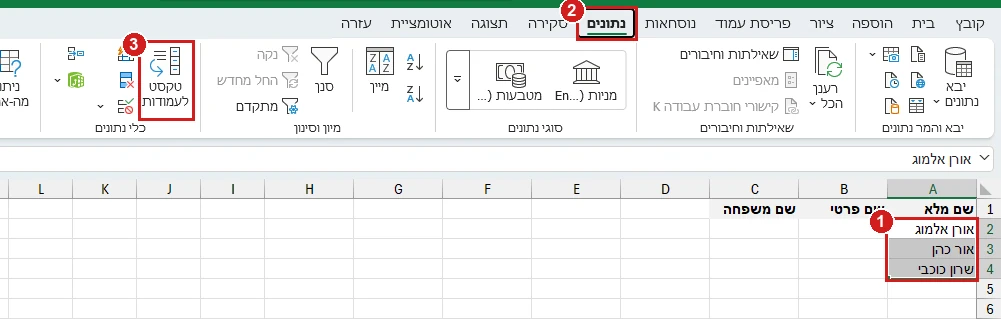
1. מסמנים את השמות. 2. הכרטיסייה נתונים. 3. טקסט לעמודות. אקסל 365, אוקטובר 2026. 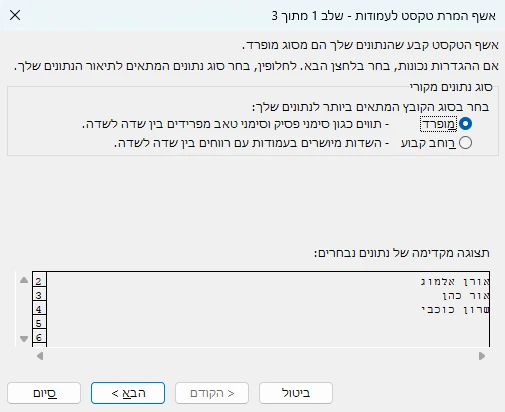
האשף, שלב 1 מתוך 3: מופרד. אקסל 365, אוקטובר 2026. 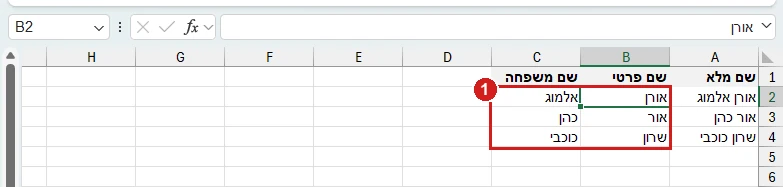
1. אחרי הפיצול: שם פרטי בעמודה B ושם משפחה בעמודה C. אקסל 365, אוקטובר 2026. בלי מפריד: כשבתא כתוב ״123יוסי כהן״ ומספר הסניף תמיד בן 3 ספרות, בוחרים בשלב 1 רוחב קבוע, ובשלב 2 לוחצים בסרגל אחרי התו השלישי כדי לסמן את קו החיתוך. בנוסחה זה
=LEFT(A2,3)שנותן 123, ו‑=MID(A2,4,100)שנותן ״יוסי כהן״.מילוי מהיר
בתא B2 מקלידים ביד את הדוגמה הראשונה, ״אורן״, ועוברים לתא B3. בכרטיסייה נתונים לוחצים מילוי מהיר, או Ctrl+E, ואקסל ממלא את כל השמות הפרטיים לפי הדוגמה. אותו דבר עושים לשם המשפחה בעמודה C.
באקסל 365: נוסחה שמתעדכנת
=TEXTSPLIT(A2," ")בתא B2 מפצלת את ״אורן אלמוג״ לשני תאים, B2 ו‑C2. כשמשנים את השם בעמודה A, הפיצול מתעדכן. לחלק אחד בלבד:=TEXTBEFORE(A2," ")מחזירה ״אורן״, ו‑=TEXTAFTER(A2," ")מחזירה ״אלמוג״.טעויות נפוצות
- שם משפחה של שתי מילים. ״רון בן דוד״ יתפצל לשלוש עמודות. אחרי הפיצול מחברים בחזרה, או משתמשים ב‑TEXTAFTER, שמחזירה את כל מה שאחרי הרווח הראשון.
- מילוי מהיר מילא שגוי. נותנים לו עוד דוגמה אחת או שתיים בשורות שבהן טעה, והוא מתקן את השאר.
עם Copilot (קופיילוט)
באקסל 365 אפשר לבקש את זה מ‑Copilot במילים: ״פצל את השמות שבעמודה A לשם פרטי ושם משפחה בעמודות B ו-C״. בבדיקה באקסל 365 שבמחשב שלנו Copilot הוסיף את העמודות ״שם פרטי״ ו״שם משפחה״ עם נוסחאות שמפצלות לפי הרווח הראשון: אורן, אלמוג. כדאי לבדוק שמות של שלוש מילים, כמו ״רון בן דוד״.
שאלות נפוצות
איך מפצלים תא באקסל?
מסמנים את התאים, ובכרטיסייה נתונים לוחצים טקסט לעמודות. בוחרים מופרד, מסמנים את המפריד (למשל רווח) ולוחצים סיום.
אפשר לפצל תא אחד לשני תאים כמו בוורד?
לא. באקסל לא מחלקים תא, אלא את התוכן שלו לעמודות שכנות, עם טקסט לעמודות, מילוי מהיר או TEXTSPLIT.
איך מפרידים שם פרטי ושם משפחה באקסל?
הכי מהיר: מקלידים את השם הפרטי הראשון בעמודה הסמוכה ולוחצים Ctrl+E. באקסל 365 אפשר גם
=TEXTSPLIT(A2," ").יש לכם שאלה על הנתונים שלכם? שאלו את ChatGPT על פיצול טקסט לעמודות. את התשובה כדאי לבדוק מול הדוגמאות שכאן.