

להצעת מחיר לעסקים ולארגונים בלבד: צרו קשר 03-6998844
-
מילוי מהיר מזהה תבנית מתוך דוגמה אחת שכותבים, וממלא לבד את שאר העמודה. כך מפרקים טקסט, למשל שם פרטי מתוך שם מלא, או מחברים כמה עמודות למבנה אחד, בלי נוסחה.
פירוק: שם פרטי מתוך שם מלא
- ליד העמודה עם השמות, בתא B2, כותבים את התוצאה לשורה הראשונה: אורן.
- עומדים בתא שמתחתיו, ובכרטיסייה נתונים לוחצים מילוי מהיר. אפשר גם להקליד ״מילוי מהיר״ בתיבה חפש שבראש החלון. או בקיצור Ctrl+E.
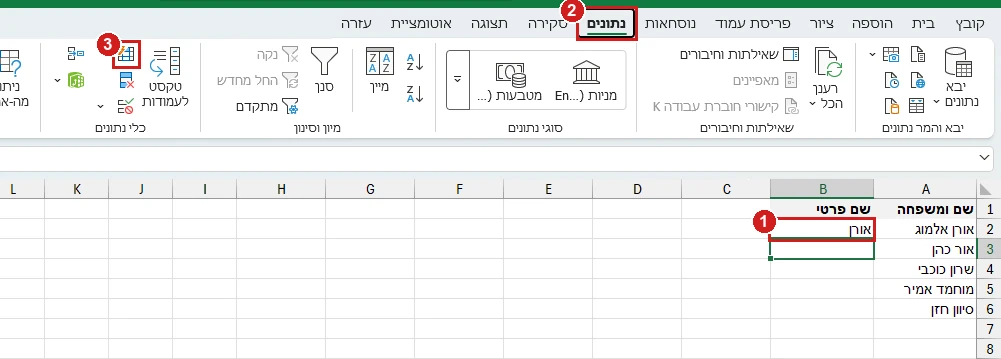
1. כותבים דוגמה אחת: אורן. 2. הכרטיסייה נתונים. 3. מילוי מהיר, בקבוצה כלי נתונים. או Ctrl+E. אקסל 365, אוקטובר 2026. 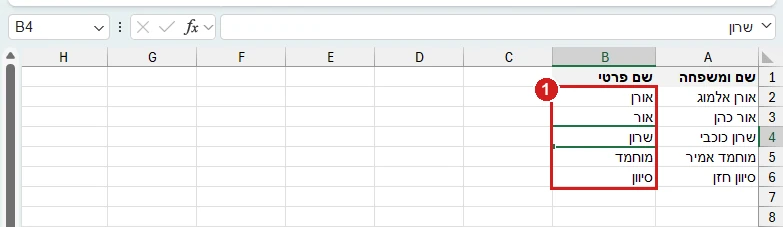
1. אקסל הבין את התבנית מהדוגמה ומילא את כל העמודה. בשורת הנוסחאות רואים ערך, לא נוסחה. אקסל 365, אוקטובר 2026. חיבור: כמה עמודות למבנה אחד
A B C D 1 מספר חשבון מספר סניף מספר בנק מבנה מלא 2 123852 681 11 123852-681-11 3 9638521 679 10 9638521-679-10 4 7896541 645 12 7896541-645-12 כותבים את המבנה המלא רק בשורה הראשונה, ו‑Ctrl+E ממלא את השאר.
טעויות נפוצות
- התוצאה לא מתעדכנת. מילוי מהיר כותב ערכים, לא נוסחאות. אם השם המלא ישתנה, השם הפרטי יישאר כמו שהיה. כשהנתונים משתנים, עדיף נוסחה כמו LEFT או CONCATENATE.
- עמודה ריקה באמצע. העמודה שממלאים צריכה להיות חלק מהטבלה, בלי עמודה ריקה בינה לבין הנתונים.
- התבנית לא ברורה. אם התוצאה שגויה, מתקנים עוד שורה אחת, ואקסל לומד ממנה.
עם Copilot (קופיילוט)
באקסל 365 אפשר לבקש את זה מ‑Copilot במילים: ״הוסף בעמודה B את השם הפרטי מתוך השם המלא שבעמודה A״. כדאי לבדוק שלאורן אלמוג יוצא אורן, ולסיוון חזן יוצא סיוון.
שאלות נפוצות
מה הקיצור של מילוי מהיר?
Ctrl+E, אחרי שכותבים דוגמה אחת.
איך מפרידים שם פרטי ושם משפחה באקסל?
כותבים את השם הפרטי הראשון ולוחצים Ctrl+E. דרך נוספת: טקסט לעמודות.
האם מילוי מהיר מתעדכן כשהנתונים משתנים?
לא. הוא כותב ערכים. לתוצאה שמתעדכנת משתמשים בנוסחה.
יש לכם שאלה על הנתונים שלכם? שאלו את ChatGPT על מילוי מהיר באקסל. את התשובה כדאי לבדוק מול הדוגמאות שכאן.