

להצעת מחיר לעסקים ולארגונים בלבד: צרו קשר 03-6998844
-
קובץ אקסל נקרא חוברת עבודה. בתוכו יש גיליונות: כל גיליון הוא טבלה גדולה של שורות ועמודות, והלשוניות שלהם נמצאות בתחתית החלון. כך אפשר לשמור בקובץ אחד גיליון לכל חודש, לכל סניף או לכל לקוח.
שלוש דרכים להוסיף גיליון
הדרך איך הלחצן + לוחצים על הסימן + שליד הלשוניות. הגיליון החדש נוסף אחרי הגיליון הפעיל מהמקלדת Shift+F11. הגיליון נוסף לפני הגיליון הפעיל מהרצועה בכרטיסייה בית, בקבוצה ״תאים״: הוסף ← הוסף גיליון 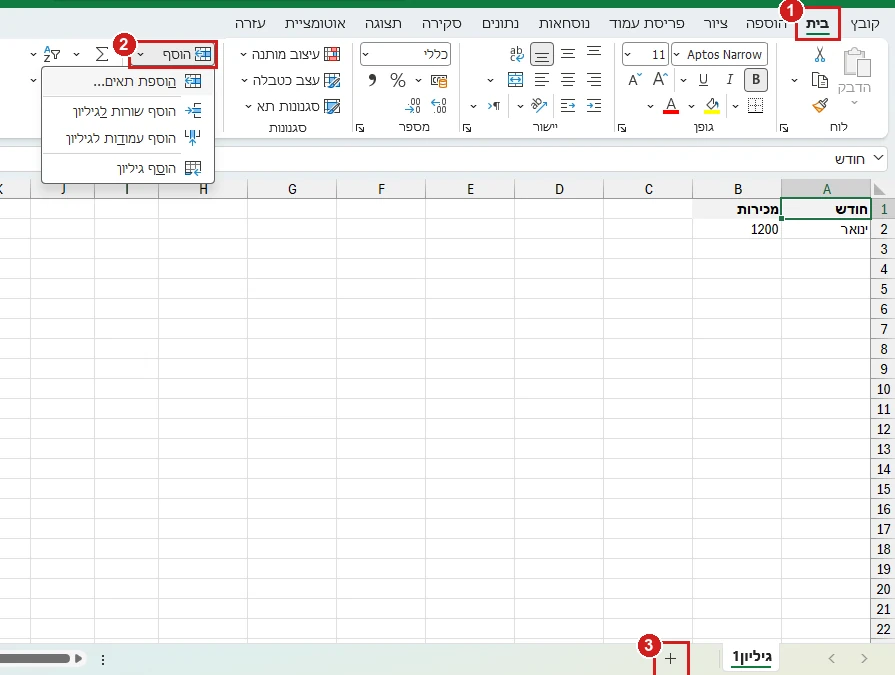
1. הכרטיסייה בית. 2. הוסף, ובתפריט הוסף גיליון. 3. הדרך הקצרה: הלחצן + שליד הלשוניות. אקסל 365, אוקטובר 2026. אקסל נותן לגיליון החדש שם עם המספר הפנוי הבא, כמו ״גיליון4״. לשינוי השם לוחצים לחיצה כפולה על הלשונית, כותבים ולוחצים Enter.
מחיקת גיליון
לחיצה ימנית על הלשונית ← מחק. אם יש בגיליון נתונים, אקסל מבקש אישור. חשוב: אי אפשר לבטל מחיקה של גיליון, גם לא עם Ctrl+Z. אם אתם לא בטוחים, עדיף להסתיר אותו, או לשמור עותק של הקובץ לפני המחיקה.
שינוי סדר, צבע ללשונית ועבודה על כמה גיליונות יחד מוסברים בערך פעולות על גיליונות.
עם Copilot (קופיילוט)
באקסל 365 אפשר לבקש את זה מ‑Copilot במילים: ״הוסף גיליון חדש בשם פברואר״. כדאי לבדוק שהגיליון נוסף בשם הנכון ובמקום הרצוי בין הלשוניות.
שאלות נפוצות
מה זה גיליון אקסל?
טבלה אחת של שורות ועמודות בתוך קובץ אקסל. לקובץ קוראים חוברת עבודה, ויכולים להיות בו כמה גיליונות.
איך מוסיפים גיליון באקסל?
לוחצים על הסימן + שליד הלשוניות בתחתית החלון, או Shift+F11.
יש לכם שאלה על הנתונים שלכם? שאלו את ChatGPT על גיליונות באקסל. את התשובה כדאי לבדוק מול הדוגמאות שכאן.