

להצעת מחיר לעסקים ולארגונים בלבד: צרו קשר 03-6998844
-
אותו גיליון אפשר לראות בכמה תצוגות. הנתונים לא משתנים; משתנה מה שרואים על המסך: קווי רשת, גבולות של עמודים, או כותרות להדפסה.
איפה
בכרטיסייה תצוגה, בקבוצה תצוגות חוברת עבודה. אותן תצוגות יש גם כלחצנים קטנים בשורת המצב בתחתית החלון, ליד שינוי הגודל.
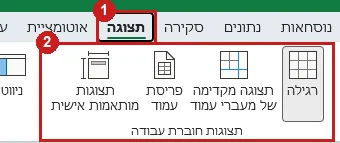
1. תצוגה. 2. הקבוצה תצוגות חוברת עבודה. אקסל 365, אוקטובר 2026. התצוגה מה רואים מתי רגילה הגיליון עם קווי הרשת עבודה רגילה תצוגה מקדימה של מעברי עמוד מה ייכנס לכל עמוד: קווים כחולים בין העמודים, ומספר העמוד ברקע לפני הדפסה: גוררים את הקו הכחול כדי לקבוע איפה עמוד נגמר פריסת עמוד העמודים כמו על נייר, עם שוליים כתיבת כותרת עליונה ותחתונה תצוגות מותאמות אישית
תצוגה מותאמת אישית שומרת מצב של החוברת בשם: שורות ועמודות מוסתרות, מסננים, הגדלה והגדרות הדפסה. כך עוברים בלחיצה בין ״כל הנתונים״ ל״רק הסיכום״.
- מסדרים את הגיליון כמו שרוצים לראות אותו, למשל מסתירים עמודות.
- תצוגה ← תצוגות מותאמות אישית ← הוסף, ונותנים שם.
- חוזרים לאותו חלון, בוחרים את השם ולוחצים הצג.
טעויות נפוצות
הלחצן ״תצוגות מותאמות אישית״ אפור. יש בחוברת טבלה מעוצבת. בבדיקה, הוספת תצוגה עבדה בחוברת בלי טבלה, ונדחתה מיד אחרי שהוספנו טבלה. אפשר להמיר את הטבלה לטווח רגיל, או להשתמש במסננים ובהסתרה ידנית.
עם Copilot (קופיילוט)
באקסל 365 אפשר לבקש את זה מ‑Copilot במילים: ״איך רואים את מעברי העמוד בגיליון לפני הדפסה?״. כדאי לבדוק שהתשובה מזכירה את תצוגה מקדימה של מעברי עמוד בכרטיסייה תצוגה.
הסרטון של יוצר אחר. התצוגות קיימות גם באקסל 365.
שאלות נפוצות
איך רואים מעברי עמוד באקסל?
תצוגה ← תצוגה מקדימה של מעברי עמוד. הקווים הכחולים מראים איפה כל עמוד נגמר.
איך חוזרים לתצוגה רגילה?
תצוגה ← רגילה, או לחצן התצוגה הרגילה בשורת המצב בתחתית החלון.
למה תצוגות מותאמות אישית אפור?
כי יש בחוברת טבלה מעוצבת. התצוגות המותאמות לא עובדות בחוברת עם טבלאות.
יש לכם שאלה על הנתונים שלכם? שאלו את ChatGPT על תצוגות באקסל. את התשובה כדאי לבדוק מול הדוגמאות שכאן.