

להצעת מחיר לעסקים ולארגונים בלבד: צרו קשר 03-6998844
-
היפוך טבלה מחליף בין שורות לעמודות: מה שהיה כתוב לאורך עמודה יופיע לרוחב שורה. יש שתי דרכים: הדבקה עם בצע חילוף, שנותנת עותק קבוע, והפונקציה TRANSPOSE, שמתעדכנת כשהמקור משתנה.
הטבלה המקורית
A B C 1 חודש מכירות הוצאות 2 ינואר 100 80 3 פברואר 120 90 4 מרץ 150 95 1. הדבקה עם בצע חילוף
- מסמנים את הטבלה ומעתיקים: Ctrl+C.
- לוחצים על תא ריק, במקום שיש בו מספיק מקום.
- לחיצה ימנית ← הדבקה מיוחדת, מסמנים בצע חילוף ולוחצים אישור. או בכרטיסייה בית: החץ שמתחת להדבק ← הסמל של בצע חילוף. אפשר גם להקליד ״בצע חילוף״ בתיבה חפש שבראש החלון.
התוצאה
A B C D 1 חודש ינואר פברואר מרץ 2 מכירות 100 120 150 3 הוצאות 80 90 95 זה עותק: כשמשנים מספר בטבלה המקורית, הטבלה ההפוכה לא משתנה.
2. הפונקציה TRANSPOSE
בתא F1 כותבים
=TRANSPOSE(A1:C4)ומקישים Enter. באקסל 365 התוצאה נשפכת לבד לשלוש שורות וארבע עמודות, בלי לסמן מראש ובלי Ctrl+Shift+Enter. כשמשנים את המכירות של ינואר ל‑110, גם התא G2 מציג 110.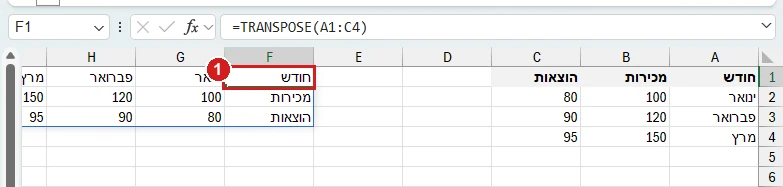
1. =TRANSPOSE(A1:C4)בתא F1: החודשים בשורה, והמכירות וההוצאות בשורות שמתחת. אקסל 365, אוקטובר 2026.טעויות נפוצות
מתקבל
#SPILL!. באזור שהתוצאה צריכה לתפוס יש נתונים. מפנים את התאים.ההדבקה דורסת נתונים. הטבלה ההפוכה תופסת מקום אחר מהמקורית. בוחרים תא ריק עם מספיק מקום, או מדביקים בגיליון חדש.
עם Copilot (קופיילוט)
באקסל 365 אפשר לבקש את זה מ‑Copilot במילים: ״הפוך את הטבלה שבתאים A1 עד C4 כך שהשורות יהפכו לעמודות, החל מהתא F1״. כדאי לבדוק אם Copilot כתב נוסחת TRANSPOSE, שמתעדכנת, או הדביק ערכים קבועים.
שאלות נפוצות
איך להפוך טבלה באקסל משורות לעמודות?
מעתיקים את הטבלה, לוחצים לחיצה ימנית על תא ריק, בוחרים הדבקה מיוחדת ומסמנים בצע חילוף.
מה ההבדל בין בצע חילוף ל‑TRANSPOSE?
בצע חילוף מדביק עותק קבוע. TRANSPOSE היא נוסחה, ולכן הטבלה ההפוכה מתעדכנת כשמשנים את המקור.
צריך Ctrl+Shift+Enter עם TRANSPOSE?
באקסל 365 לא. כותבים את הנוסחה בתא אחד, והתוצאה נשפכת לבד. בגרסאות ישנות צריך לסמן את האזור ולהקיש Ctrl+Shift+Enter.
יש לכם שאלה על הנתונים שלכם? שאלו את ChatGPT על היפוך טבלה. את התשובה כדאי לבדוק מול הדוגמאות שכאן.