

להצעת מחיר לעסקים ולארגונים בלבד: צרו קשר 03-6998844
-
פונקציה היא נוסחה מוכנה של אקסל: כותבים את השם שלה, ובסוגריים את התאים שעליהם היא עובדת. יש באקסל מאות פונקציות, אבל חמש מהן עושות את רוב העבודה היומיומית: סכום, ממוצע, ספירה, מקסימום ומינימום.
הנתונים
A B C D 1 מוצר ינואר פברואר מרץ 2 כיסאות 120 150 135 3 שולחנות 80 65 90 4 מנורות 45 60 5 ארונות 30 40 25 חמש הפונקציות
הפונקציה מה היא מחזירה הנוסחה התוצאה SUM סכום =SUM(B2:B5)275 AVERAGE ממוצע =AVERAGE(B2:B5)68.75 COUNT כמה תאים עם מספר =COUNT(B2:D5)11 MAX הערך הגבוה =MAX(B2:D5)150 MIN הערך הנמוך =MIN(B2:D5)25 COUNT מחזירה 11 ולא 12, כי התא של המנורות בפברואר ריק. ספירה של תאים עם טקסט עושים ב‑COUNTA.
דרך 1: הלחצן סכום אוטומטי
- לוחצים על התא שבו רוצים את התוצאה, מתחת למספרים.
- בכרטיסייה בית לוחצים על החץ שליד סכום אוטומטי. אפשר גם להקליד ״סכום אוטומטי״ בתיבה חפש שבראש החלון.
- בוחרים סכום, ממוצע, ספירת מספרים, מקסימום או מינימום.
- אקסל מסמן את הטווח שמעל התא. אם הוא נכון לוחצים Enter, ואם לא מסמנים טווח אחר ואז Enter.
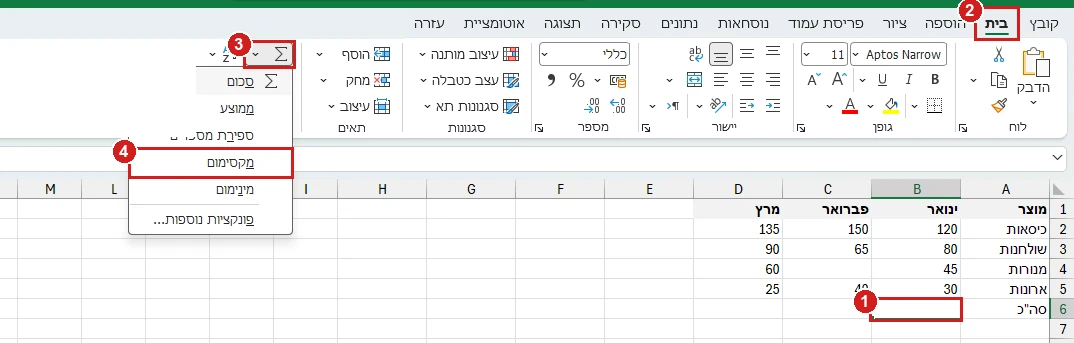
1. התא שבו רוצים את התוצאה. 2. הכרטיסייה בית. 3. החץ של סכום אוטומטי. 4. בוחרים פונקציה, כאן מקסימום. אקסל 365, אוקטובר 2026. קיצור מקלדת לסכום: Alt+=.
דרך 2: החלון הוספת פונקציה
כשלא זוכרים את שם הפונקציה: בכרטיסייה נוסחאות לוחצים הוספת פונקציה, או על הלחצן fx שליד שורת הנוסחאות. בחלון כותבים במילים מה רוצים לעשות, בוחרים פונקציה מהרשימה, ואקסל מבקש את הנתונים שלה אחד אחד, עם הסבר קצר לכל אחד. לידו, בקבוצה ספריית פונקציות, הפונקציות מסודרות לפי נושא: פיננסי, לוגי, טקסט, תאריך ושעה ועוד.
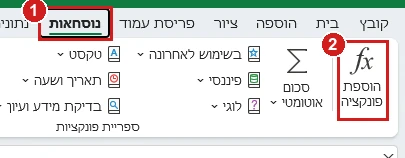
1. הכרטיסייה נוסחאות. 2. הוספת פונקציה. לידו ספריית הפונקציות לפי נושא: פיננסי, לוגי, טקסט, תאריך ושעה. אקסל 365, אוקטובר 2026. הדרך השלישית, להקליד את הפונקציה בעצמכם, מוסברת בחלק ב.
טעות נפוצה
הטווח שאקסל הציע לא נכון. סכום אוטומטי עוצר בתא הריק הראשון או בשורת כותרת. לפני Enter בודקים את המסגרת המהבהבת, ומתקנים אותה בגרירה.
עם Copilot (קופיילוט)
באקסל 365 אפשר לבקש את זה מ‑Copilot במילים: ״הוסף מתחת לטבלה שורות עם הסכום, הממוצע, המקסימום והמינימום של כל חודש״. כדאי לבדוק שבינואר הסכום 275 והממוצע 68.75.
שאלות נפוצות
איך מוצאים את הערך השכיח באקסל?
עם =MODE.SNGL(A2:A7): היא מחזירה את הערך שחוזר הכי הרבה פעמים. אם אין ערך שחוזר, התוצאה #N/A. הסבר מלא בערך MODE.
איך מחשבים סכום באקסל?
עומדים מתחת למספרים ולוחצים Alt+=, או כותבים =SUM(B2:B5).
איפה רואים את רשימת כל הפונקציות?
בכרטיסייה נוסחאות: הוספת פונקציה, או ספריית הפונקציות לפי נושא.
יש לכם שאלה על הנתונים שלכם? שאלו את ChatGPT על פונקציות שכיחות באקסל. את התשובה כדאי לבדוק מול הדוגמאות שכאן.