

להצעת מחיר לעסקים ולארגונים בלבד: צרו קשר 03‑6998844
-
סימן שאין במקלדת, כמו ✔, ≠, ° או ±, מוסיפים לתא בשלוש דרכים: מהחלון סימן, בנוסחה קצרה, או בקיצור מקשים. הסימן שנוסף הוא טקסט רגיל: אפשר להגדיל אותו, לצבוע אותו ולהעתיק אותו כמו כל אות.
מהחלון סימן
- לוחצים על התא שבו רוצים את הסימן (1 בתמונה).
- עוברים לכרטיסייה הוספה (2), לוחצים על סימנים (3) ובוחרים סימן (4). כשחלון האקסל רחב, הלחצן סימן מופיע ישר בקבוצה. אפשר גם להקליד ״סימן״ בתיבה חפש שבראש החלון.
- בוחרים את הסימן ולוחצים הוסף. ברשימה גופן אפשר לעבור לגופן אחר ולקבל סימנים אחרים, למשל ״Segoe UI Symbol״.
- בכרטיסייה תווים מיוחדים שבאותו חלון נמצאים סימנים שימושיים לפי שם: זכויות יוצרים ©, סימן רשום ®, סעיף §, מקף ארוך ועוד.
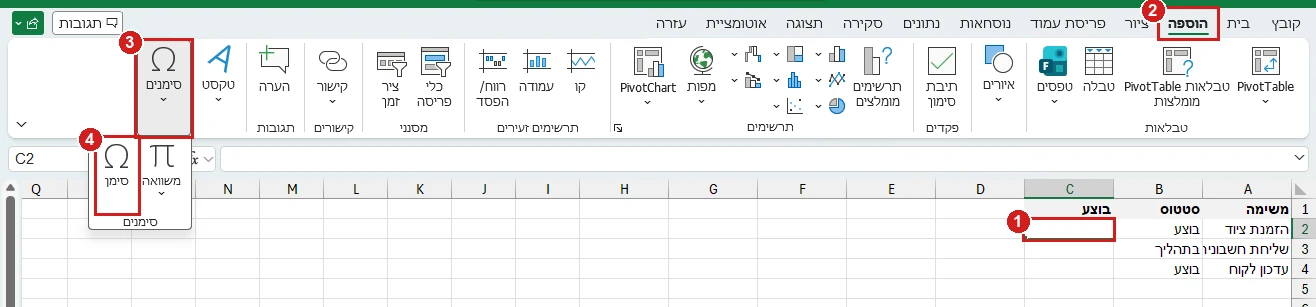
1. התא שבו רוצים את הסימן. 2. הכרטיסייה הוספה. 3. סימנים. 4. סימן. אקסל 365, אוקטובר 2026. 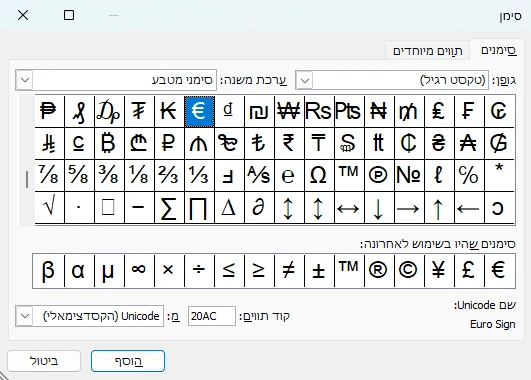
החלון סימן: בוחרים סימן ולוחצים הוסף. אקסל 365, אוקטובר 2026. בנוסחה: הדרך המהירה
לכל סימן יש מספר קבוע, והפונקציה
UNICHARמחזירה את הסימן לפי המספר. מקלידים בתא את הנוסחה ולוחצים Enter:הסימן השם כך מקלידים ✔ סימן וי =UNICHAR(10004)✓ סימן וי דק =UNICHAR(10003)✘ איקס =UNICHAR(10008)≠ לא שווה =UNICHAR(8800)° מעלות =UNICHAR(176)± פלוס מינוס =UNICHAR(177)© זכויות יוצרים =UNICHAR(169)₪ שקל =UNICHAR(8362)€ אירו =UNICHAR(8364)כדי שיישאר רק הסימן ולא הנוסחה, מעתיקים את התא ומדביקים אותו במקום כערכים. אפשר גם לשלב סימן בתוך טקסט:
=A2&" "&UNICHAR(10004).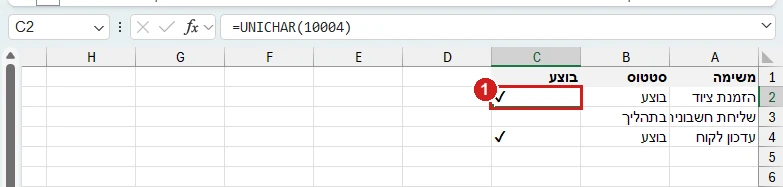
1. סימן הווי בתא C2. בשורת הנוסחאות: =UNICHAR(10004). אקסל 365, אוקטובר 2026.בקיצור מקשים
לוחצים לחיצה ארוכה על Alt, מקלידים את המספר במקשי המספרים שבצד ימין של המקלדת, ומשחררים: Alt+0176 נותן °, Alt+0177 נותן ±, ו‑Alt+0169 נותן ©. במחשב נייד בלי מקשי מספרים בצד, נוח יותר להשתמש בנוסחה.
טעויות נפוצות
- כותבים ≠ בתוך נוסחה. הסימן ≠ הוא רק לתצוגה. בנוסחה ״לא שווה״ כותבים
<>, למשל=IF(A2<>B2,"שונה","שווה"). - מקבלים אות במקום סימן וי. הסימן נבחר בגופן מיוחד, כמו Wingdings, והתא עבר לגופן אחר. בוחרים את הסימן מגופן רגיל, או משתמשים בנוסחה שלמעלה.
ובאקסל 365
כשצריך תיבה שמסמנים בה וי בלחיצה, למשל ברשימת משימות, יש באקסל 365 לחצן מיוחד: בכרטיסייה הוספה, בקבוצה פקדים, לוחצים על תיבת סימון. התא מקבל תיבה, ולחיצה עליה מסמנת וי או מבטלת אותו.
עם Copilot (קופיילוט)
באקסל 365 אפשר לבקש את זה מ‑Copilot במילים: ״הוסף בעמודה C סימן וי בכל שורה שבה הסטטוס בעמודה B הוא בוצע״. בבדיקה באקסל 365 שבמחשב שלנו Copilot הוסיף בעמודה C נוסחה שמציגה ✓ רק בשורות של ״בוצע״. כדאי לבדוק שאף שורה אחרת לא סומנה.
שאלות נפוצות
איך עושים סימן וי באקסל?
הכי מהר בנוסחה:
=UNICHAR(10004)נותן ✔. אפשר גם לבחור אותו בכרטיסייה הוספה, בלחצן סימן, או להוסיף תיבת סימון שלוחצים עליה.איך כותבים סימן של לא שווה?
לתצוגה:
=UNICHAR(8800)נותן ≠. בתוך נוסחה כותבים<>, כי אקסל לא מבין את ≠ כפעולת השוואה.איפה מוצאים סמלים מיוחדים שאין במקלדת?
בכרטיסייה הוספה, בקבוצה סימנים, בלחצן סימן. החלון מציג את כל הסימנים של כל גופן, ובכרטיסייה תווים מיוחדים יש רשימה לפי שם.
יש לכם שאלה על הנתונים שלכם? שאלו את ChatGPT על סימנים מיוחדים באקסל. את התשובה כדאי לבדוק מול הדוגמאות שכאן.