

להצעת מחיר לעסקים ולארגונים בלבד: צרו קשר 03-6998844
-
ניתוח רגישות עונה על השאלה ״מה יקרה אם…״: איך התוצאה של נוסחה משתנה כשמשנים את אחד הנתונים שלה. הכלי טבלת נתונים מחשב את אותה נוסחה שוב ושוב, לכל ערך שכותבים, ומציג את כל התוצאות בטבלה אחת.
דוגמה עם משתנה אחד
בבניין 35 דירות, וכל דירה משלמת 120 ₪ דמי ועד בחודש. בתא B3 הנוסחה
=B1*B2מחזירה 4,200. הוועד רוצה לראות כמה ייכנס בחודש בדמי ועד אחרים.צעד אחר צעד
- בעמודה D כותבים את הסכומים לבדיקה, מ‑D2 ומטה. בתא E1, שורה אחת מעליהם ועמודה אחת שמאלה, כותבים
=B3: הקישור לנוסחה. - מסמנים את כל הטבלה, D1 עד E7.
- בכרטיסייה נתונים לוחצים ניתוח מה-אם ← טבלת נתונים…. אפשר גם להקליד ״טבלת נתונים״ בתיבה חפש שבראש החלון.
- הסכומים כתובים בעמודה, ולכן ממלאים רק את תא קלט לעמודה: B2, התא שהם מחליפים. לוחצים אישור.
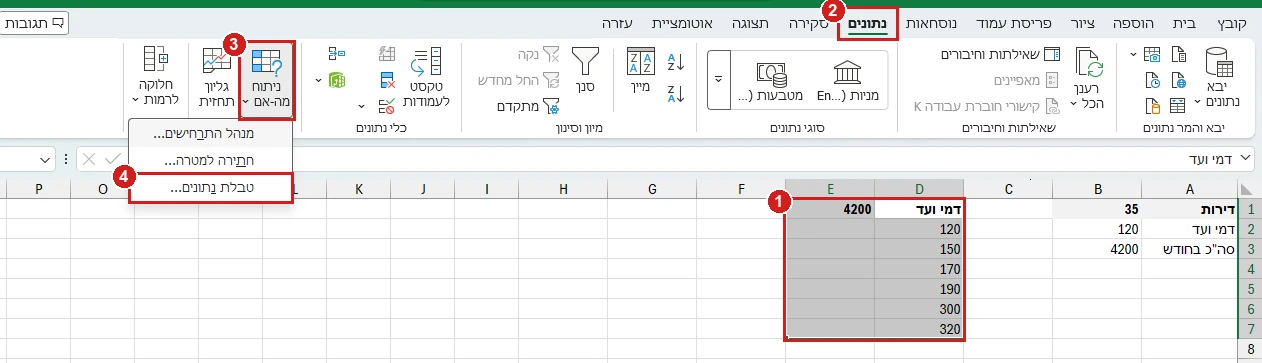
1. מסמנים את הטבלה, מהנוסחה ועד הערך האחרון. 2. הכרטיסייה נתונים. 3. ניתוח מה-אם. 4. טבלת נתונים…. אקסל 365, אוקטובר 2026. 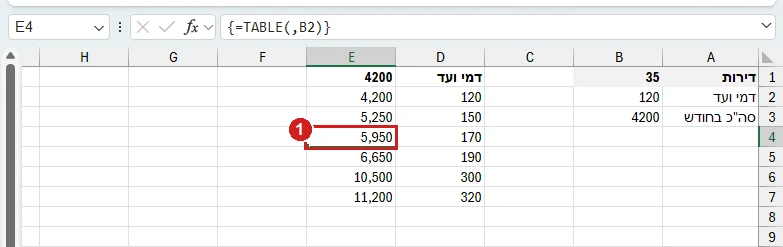
1. התוצאה: לכל סכום של דמי ועד, ההכנסה החודשית. בשורת הנוסחאות אקסל כותב בעצמו את הנוסחה של טבלת הנתונים. אקסל 365, אוקטובר 2026. דוגמה עם שני משתנים
הלוואה של 15,000 ₪ בריבית שנתית של 6%. בתא B4 הנוסחה
=PMT(B2/12,B3,-B1)מחשבת החזר חודשי של 1,291 ל‑12 חודשים. רוצים לראות את ההחזר לשלושה סכומים ולשלוש תקופות:- בפינה של הטבלה, בתא D1, כותבים
=B4. מתחתיו את הסכומים, ומשמאלו, באותה שורה, את מספרי החודשים. - מסמנים D1 עד G4, ופותחים שוב את טבלת נתונים….
- תא קלט לשורה: B3, מספר החודשים. תא קלט לעמודה: B1, סכום ההלוואה.
סכום ההלוואה 12 חודשים 24 חודשים 36 חודשים 10,000 861 443 304 15,000 1,291 665 456 20,000 1,721 886 608 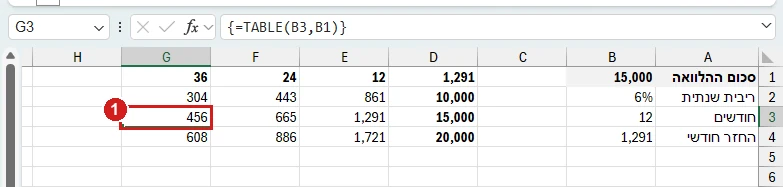
1. ההחזר החודשי של הלוואה של 15,000 ל‑36 חודשים: 456. כל תא בטבלה הוא חישוב אחר של אותה נוסחה. אקסל 365, אוקטובר 2026. טעויות נפוצות
- התאים הפוכים. תא הקלט לשורה מקבל את מה שכתוב בשורה העליונה של הטבלה, ותא הקלט לעמודה את מה שכתוב בעמודה. החלפה ביניהם נותנת מספרים שגויים בלי שום הודעה.
- תא הקלט בגיליון אחר. תא הקלט חייב להיות באותו גיליון של טבלת הנתונים.
- עריכה של תא אחד בתוצאות. אקסל לא מאפשר. כדי לשנות, מוחקים את כל התוצאות ויוצרים את הטבלה מחדש.
עם Copilot (קופיילוט)
באקסל 365 אפשר לבקש את זה מ‑Copilot במילים: ״צור טבלת נתונים שמראה את ההכנסה בתא B3 לכל אחד מדמי הוועד שבתאים D2 עד D7״. כדאי לבדוק את התוצאה מול הדוגמה כאן: 5,950 לדמי ועד של 170.
שאלות נפוצות
מה זה ניתוח רגישות?
בדיקה של מידת ההשפעה של נתון אחד או שניים על תוצאה. למשל, איך ההחזר החודשי משתנה לפי סכום ההלוואה ומספר החודשים.
איך עושים טבלת רגישות באקסל?
כותבים את הערכים לבדיקה ליד קישור לנוסחה, מסמנים, ובכרטיסייה נתונים לוחצים ניתוח מה-אם ואז טבלת נתונים.
הטבלה לא מתעדכנת. מה עושים?
בכרטיסייה נוסחאות, ב״אפשרויות חישוב״, כנראה מסומן ״חלקי״: במצב הזה טבלאות נתונים מחושבות רק כשלוחצים F9. בוחרים ״אוטומטי״.
יש לכם שאלה על הנתונים שלכם? שאלו את ChatGPT על ניתוח רגישות. את התשובה כדאי לבדוק מול הדוגמאות שכאן.
- בעמודה D כותבים את הסכומים לבדיקה, מ‑D2 ומטה. בתא E1, שורה אחת מעליהם ועמודה אחת שמאלה, כותבים