

להצעת מחיר לעסקים ולארגונים בלבד: צרו קשר 03-6998844
-
טקסט שהועתק ממערכת אחרת מגיע לפעמים עם תווים שלא רואים: ירידות שורה ותווי בקרה. בגללם חיפוש ו‑VLOOKUP לא מוצאים את הערך. CLEAN מסירה אותם.
התחביר
=CLEAN(text)הדוגמה
A B C D 1 טקסט CLEAN תווים לפני תווים אחרי 2 כאן (ירידת שורה) יש חתכים כאןיש חתכים 12 11 3 A-test, עם תו נסתר A-test 7 6 בתא B2:
=CLEAN(A2). בעמודות C ו‑D הפונקציה LEN סופרת את התווים, ורואים שתו אחד נמחק.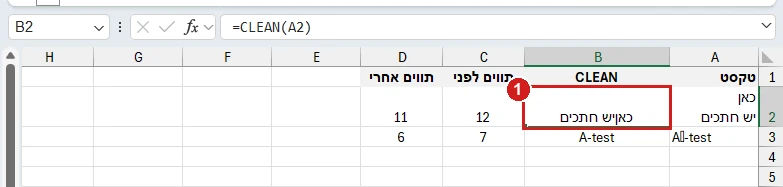
1. CLEAN מחקה את ירידת השורה, והמילים התחברו בלי רווח. אקסל 365, אוקטובר 2026. שימו לב: ירידת השורה נמחקת, והמילים מתחברות בלי רווח. כדי לקבל רווח במקומה:
=SUBSTITUTE(A2,CHAR(10)," ").מה CLEAN לא מסירה
הבעיה הפתרון רווחים מיותרים =TRIM(CLEAN(A2))רווח קשיח מאתרי אינטרנט =SUBSTITUTE(A2,CHAR(160)," ")תו מסוים, למשל מקף =SUBSTITUTE(A2,"-","")טעויות נפוצות
CLEAN לא עזרה. בדרך כלל הבעיה ברווח קשיח, CHAR(160). בבדיקה, גם CLEAN וגם TRIM השאירו אותו, ורק SUBSTITUTE הסירה.
עם Copilot (קופיילוט)
באקסל 365 אפשר לבקש את זה מ‑Copilot במילים: ״נקה מהטקסט בעמודה A ירידות שורה ותווים שלא רואים, והצג את התוצאה בעמודה B״. כדאי לבדוק שהמילים לא התחברו בלי רווח. אם כן, עדיף להחליף את ירידת השורה ברווח.
הסרטון של יוצר אחר. הפונקציה עובדת באותה צורה גם באקסל 365.
שאלות נפוצות
איך מסירים תווים מטקסט באקסל?
תווים נסתרים: =CLEAN(A2). תו מסוים: =SUBSTITUTE(A2,"-","").
איך מנקים נתונים באקסל?
הצירוף הנפוץ: =TRIM(CLEAN(A2)), שמסיר תווים נסתרים ורווחים מיותרים.
איך מסירים ירידת שורה בתוך תא?
CLEAN מסירה אותה. כדי לקבל רווח במקומה: =SUBSTITUTE(A2,CHAR(10)," ").
יש לכם שאלה על הנתונים שלכם? שאלו את ChatGPT על הפונקציה CLEAN. את התשובה כדאי לבדוק מול הדוגמאות שכאן.