מנהל התרחישים שומר כמה מערכים של נתונים, ״תרחישים״, ומראה מה תהיה התוצאה בכל אחד. למשל: מה יהיה ההחזר החודשי אם ההלוואה גדולה יותר, אם הריבית עולה, או אם פורסים לתקופה ארוכה. הנוסחה נשארת אחת.
הנתונים
| A | B | |
|---|---|---|
| 1 | חישוב החזר הלוואה | |
| 2 | סכום ההלוואה | 40,000 |
| 3 | מספר חודשים | 12 |
| 4 | ריבית שנתית | 3% |
| 5 | ||
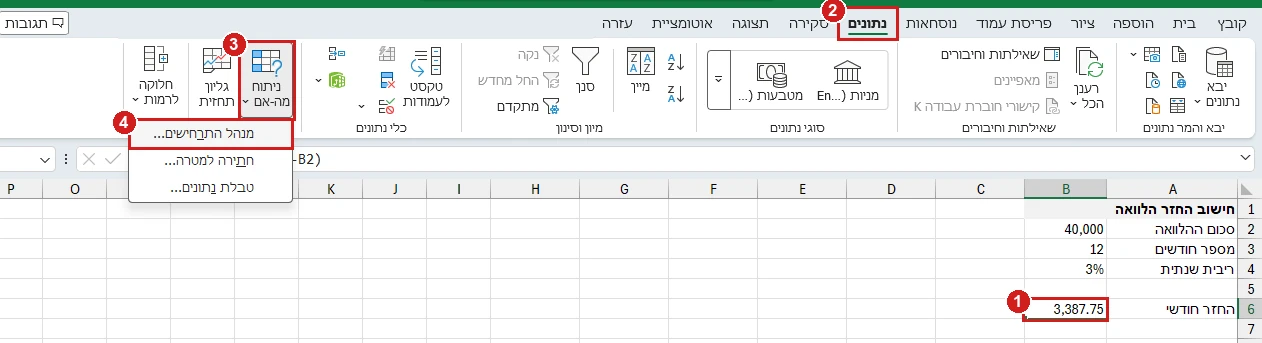
| 6 | החזר חודשי | 3,387.75 |
בתא B6: =PMT(B4/12,B3,-B2). מחלקים את הריבית ב‑12, כי ההחזר חודשי.
כדאי לתת שמות לתאים לפני שמתחילים: לוחצים על B2 וכותבים הלוואה בתיבת השם, משמאל לשורת הנוסחאות. כך גם ל‑B3, B4 ו‑B6. בטבלת הסיכום יופיעו השמות במקום כתובות.
יצירת תרחיש
- לוחצים על תא הנוסחה, B6.
- בכרטיסייה נתונים לוחצים ניתוח מה‑אם ← מנהל התרחישים. אפשר גם להקליד ״מנהל התרחישים״ בתיבה חפש שבראש החלון.
- לוחצים הוספה, נותנים שם, למשל ״הלוואה גדולה״, ובתאים משתנים מסמנים B2:B4. לא את תא הנוסחה.
- בחלון הבא כותבים את הערכים של התרחיש: 80,000, 36, 0.03. הוסף לתרחיש נוסף, אישור לסיום.
ברשימת התרחישים, הצג כותב את ערכי התרחיש בתאים, והנוסחה מחשבת מחדש. כדאי לשמור גם תרחיש של הערכים הנוכחיים, כדי לחזור אליהם.
הסיכום
הלחצן סיכום ← סיכום תרחיש, עם B6 כתא התוצאה, בונה גיליון חדש עם כל התרחישים זה ליד זה:
| התרחיש | הלוואה, חודשים, ריבית | החזר |
|---|---|---|
| נוכחי | 40,000, 12, 3% | 3,387.75 |
| הלוואה גדולה | 80,000, 36, 3% | 2,326.50 |
| ריבית עולה | 40,000, 12, 6% | 3,442.66 |
| פריסה ארוכה | 40,000, 60, 5% | 754.85 |
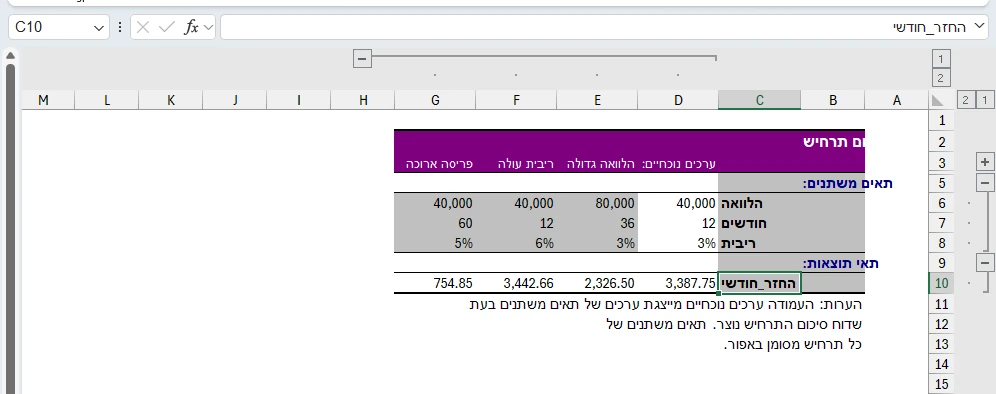
הסיכום לא מתעדכן לבד. אחרי שינוי בתרחישים יוצרים סיכום חדש. האפשרות השנייה, דוח PivotTable של תרחיש, נותנת את אותם נתונים כטבלת ציר.
מתי מה
תוצאה אחת שרוצים להגיע אליה: חתירה למטרה. משתנה אחד או שניים בהרבה ערכים: טבלת נתונים. כמה משתנים יחד, בכמה צירופים בעלי שם: מנהל התרחישים.
עם Copilot (קופיילוט)
באקסל 365 אפשר לבקש את זה מ‑Copilot במילים: ״צור תרחיש שבו ההלוואה 80,000 ל‑36 חודשים, והראה מה יהיה ההחזר החודשי״. כדאי לבדוק שיוצא החזר של כ‑2,326.50.
שאלות נפוצות
מה זה תרחיש באקסל?
מערך שמור של ערכים לכמה תאים, עם שם. מנהל התרחישים מחליף בין התרחישים ומראה את התוצאה של כל אחד.
איך מחשבים החזר חודשי של הלוואה באקסל?
=PMT(B4/12,B3,-B2): הריבית השנתית חלקי 12, מספר החודשים וסכום ההלוואה. בדוגמה 3,387.75.
איך משווים בין כמה תרחישים?
במנהל התרחישים לוחצים סיכום. אקסל בונה גיליון עם כל התרחישים והתוצאה של כל אחד.
יש לכם שאלה על הנתונים שלכם? שאלו את ChatGPT על מנהל התרחישים באקסל. את התשובה כדאי לבדוק מול הדוגמאות שכאן.