בחלק א בנינו טבלת ציר בגרירת שדות. כאן חמישה דברים שהופכים אותה לדוח שעובדים איתו כל יום. כולם בכרטיסייה ניתוח PivotTable, שמופיעה כשלוחצים על תא בטבלת הציר.

הנתונים
| A | B | C | D | |
|---|---|---|---|---|
| 1 | תאריך | לקוח | מוצר | סכום |
| 2 | 15/01/2025 | יוסי | מחשב | 4,200 |
| 3 | 03/04/2025 | דנה | מסך | 900 |
| 4 | 20/08/2025 | יוסי | מדפסת | 650 |
| 5 | 09/11/2025 | מיכל | מחשב | 3,900 |
| 6 | 11/02/2026 | דנה | מחשב | 4,100 |
| 7 | 27/05/2026 | יוסי | מסך | 1,100 |
| 8 | 14/06/2026 | מיכל | מדפסת | 700 |
| 9 | 02/09/2026 | דנה | מסך | 950 |
1. קיבוץ תאריכים לשנים או לחודשים
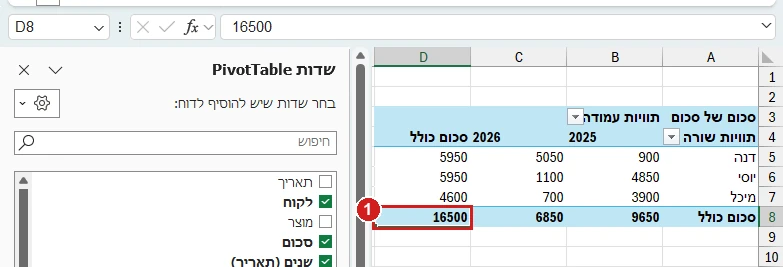
גוררים את תאריך לאזור עמודות ואת לקוח לשורות. לוחצים על אחד התאריכים בטבלת הציר ← קבץ שדה (או לחיצה ימנית ← קבץ), בוחרים שנים ולוחצים אישור. אפשר לבחור כמה: שנים וחודשים, או רבעונים.
| לקוח | 2025 | 2026 | סכום כולל |
|---|---|---|---|
| דנה | 900 | 5,050 | 5,950 |
| יוסי | 4,850 | 1,100 | 5,950 |
| מיכל | 3,900 | 700 | 4,600 |
| סכום כולל | 9,650 | 6,850 | 16,500 |
2. כלי פריסה: סינון בלחיצה
הוסף כלי פריסה ← מסמנים מוצר ← אישור. מופיעה תיבה עם לחצן לכל מוצר. לחיצה על ״מחשב״ מציגה רק את המחשבים, והסכום הכולל יורד ל‑12,200. לחיצה על המשפך עם האיקס בפינת התיבה מחזירה הכול.
3. פירוט של מספר: לחיצה כפולה
לחיצה כפולה על סכום בטבלת הציר, למשל הסכום של יוסי, פותחת גיליון חדש עם השורות שמרכיבות אותו: שלוש המכירות שלו. הנתונים המקוריים לא משתנים.
4. רענון
טבלת ציר לא מתעדכנת לבד. כשמשנים מספר בנתונים לוחצים רענן, או לחיצה ימנית על טבלת הציר ← רענן.
5. שורות חדשות: שינוי מקור נתונים
שורה שנוספה מתחת לטווח רגיל לא נכנסת לטבלת הציר גם אחרי רענון. לוחצים שינוי מקור נתונים ומסמנים את הטווח החדש. עדיף מראש להפוך את הנתונים לטבלה: שורות חדשות בטבלה נכנסות ברענון הבא בלי לשנות דבר.
עם Copilot (קופיילוט)
באקסל 365 אפשר לבקש את זה מ‑Copilot במילים: ״צור טבלת ציר שמסכמת את הסכום לפי לקוח, עם עמודה לכל שנה״. כדאי לבדוק שהסכום הכולל הוא 16,500 ושהתאריכים קובצו לשנים.
שאלות נפוצות
מה זה כלי פריסה באקסל?
תיבה עם לחצן לכל ערך בשדה, שמסננת את טבלת הציר בלחיצה. מוסיפים אותו מהכרטיסייה ניתוח PivotTable, הוסף כלי פריסה.
איך מקבצים תאריכים לפי שנה בטבלת ציר?
לוחצים על תאריך בטבלת הציר, קבץ שדה, בוחרים שנים ומאשרים.
למה שורות חדשות לא מופיעות בטבלת הציר?
הן מחוץ לטווח המקור. שינוי מקור נתונים מרחיב אותו; כשהמקור הוא טבלה, מספיק לרענן.
יש לכם שאלה על הנתונים שלכם? שאלו את ChatGPT על טבלת ציר: קיבוץ, כלי פריסה ורענון. את התשובה כדאי לבדוק מול הדוגמאות שכאן.