גרף ציר (PivotChart) הוא גרף שמסכם רשימה ארוכה, כמו טבלת ציר (שנקראת גם טבלת פיבוט). כאן נבנה גרף עם שני שדות: המוצרים לאורך הציר, ולכל לקוח עמודה בצבע משלו. שלבי היצירה מהטבלה מוסברים בגרף ציר: חלק ב.
הנתונים
רשימת קניות עם שלוש עמודות: מוצר, לקוח וסכום קנייה. הסיכום שגרף הציר מציג:
| לקוח | מוצר 1 | מוצר 2 | מוצר 3 |
|---|---|---|---|
| לקוח 1 | 472 | 874 | 687 |
| לקוח 2 | 183 | 698 | 275 |
| לקוח 3 | 126 | 2,188 | |
| לקוח 4 | 808 | 2,202 | |
| סך הכול | 1,463 | 1,698 | 5,352 |
צעד אחר צעד
- יוצרים גרף ציר מהרשימה: בכרטיסייה הוספה לוחצים PivotChart. אפשר גם להקליד ״PivotChart״ בתיבה חפש שבראש החלון.
- בחלונית השדות גוררים את מוצר לאזור ציר (קטגוריות).
- גוררים את לקוח לאזור מקרא (סדרה). כל לקוח מקבל צבע.
- גוררים את סכום קנייה לאזור ערכים.
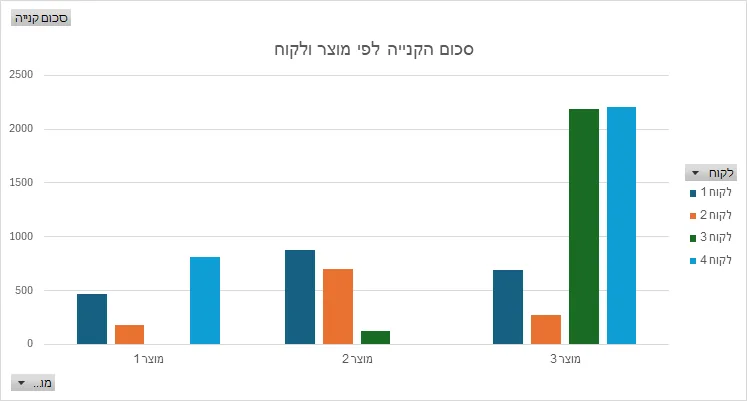
סינון על הגרף
| הלחצן על הגרף | מה מסננים | בבדיקה |
|---|---|---|
| לקוח, ליד המקרא | סדרות: אילו לקוחות מוצגים | בלי לקוח 3 נשארו 3 סדרות |
| מוצר, בתחתית | קטגוריות: אילו מוצרים מוצגים | בלי מוצר 2 נשארו מוצר 1 ומוצר 3 |
הסינון חל גם על טבלת הציר שמחוברת לגרף. כדי לראות את הלקוחות לאורך הציר, מחליפים בחלונית השדות בין מוצר ללקוח.
טעויות נפוצות
הלחצנים מפריעים בהדפסה. לוחצים בלחצן הימני על אחד מהם ובוחרים להסתיר את לחצני השדות. הסינון עצמו נשאר.
עם Copilot (קופיילוט)
באקסל 365 אפשר לבקש את זה מ‑Copilot במילים: ״צור גרף ציר שמראה את סכום הקנייה של כל מוצר, עם עמודה נפרדת לכל לקוח״. כדאי לבדוק שהמוצרים לאורך הציר והלקוחות במקרא.
הסרטון של יוצר אחר, באקסל 2016. הפעולות קיימות גם באקסל 365.
שאלות נפוצות
מה זה pivot table?
טבלת ציר (פיבוט) היא דוח שמסכם רשימה ארוכה לפי קטגוריות, בלי נוסחאות. גרף ציר מציג את אותו סיכום כגרף.
איך מוסיפים לגרף ציר עמודה לכל לקוח?
גוררים את שדה הלקוח לאזור מקרא (סדרה) בחלונית השדות.
איך מסננים גרף ציר?
בלחצני השדות שעל הגרף: הלחצן ליד המקרא מסנן סדרות, והלחצן שבתחתית מסנן את הקטגוריות.
יש לכם שאלה על הנתונים שלכם? שאלו את ChatGPT על גרף ציר באקסל. את התשובה כדאי לבדוק מול הדוגמאות שכאן.