אקסל רואה ב‑0501234567 מספר, ומספר לא מתחיל באפס, ולכן הוא מציג 501234567. מספר טלפון, תעודת זהות ומק״ט הם בעצם קודים ולא כמויות, ויש שלוש דרכים לשמור את האפס.
1. לעצב את התאים כטקסט, לפני ההקלדה
- מסמנים את התאים או את העמודה (1 בתמונה).
- בכרטיסייה בית (2) לוחצים על החץ הקטן בפינת הקבוצה מספר (3), או Ctrl+1.
- בחלון עיצוב תאים בוחרים בקטגוריה טקסט ולוחצים אישור. מעכשיו מה שמקלידים נשמר בדיוק כמו שהוקלד.
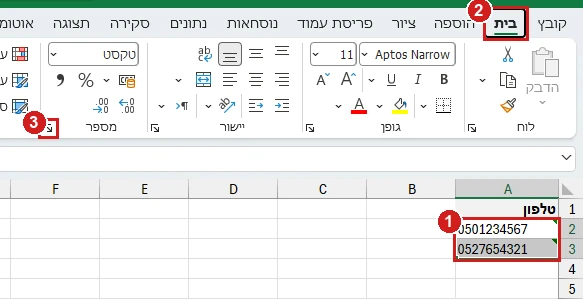
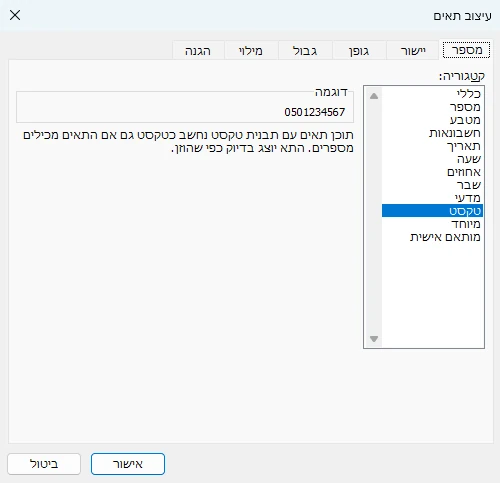
ליד מספר ששמור כטקסט מופיע משולש ירוק קטן: אקסל מזכיר שזה מספר ששמור כטקסט. כאן זה בכוונה, ואפשר להתעלם.
2. גרש לפני המספר
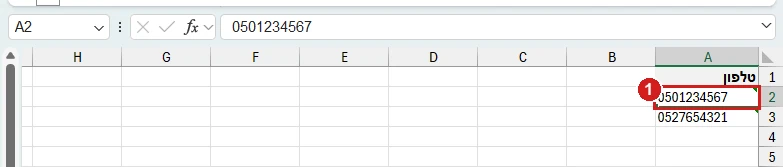
מקלידים גרש ואחריו את המספר: '0501234567. הגרש לא מופיע בתא, רק בשורת הנוסחאות, והתא נשמר כטקסט. נוח כשצריך את זה בתא אחד או שניים.
3. עיצוב מותאם אישית: המספר נשאר מספר
כשכל הקודים באותו אורך, למשל עשר ספרות, בוחרים בחלון עיצוב תאים את הקטגוריה מותאם אישית וכותבים בשדה סוג 0000000000: עשרה אפסים. 501234567 יוצג כ‑0501234567, והתא נשאר מספר. כדי לקבל את המספר כטקסט בנוסחה: =TEXT(A2,"0000000000").
טעויות נפוצות
- עיצבו כטקסט אחרי ההקלדה. האפס כבר נמחק, והעיצוב לא מחזיר אותו. מקלידים שוב, או משתמשים בעיצוב המותאם אישית.
- מספר ארוך מוצג כ‑1.23457E+15, או שהספרה האחרונה הפכה ל‑0. אקסל שומר רק 15 ספרות במספר. מספר כרטיס אשראי או קוד ארוך מקלידים כטקסט.
עם Copilot (קופיילוט)
באקסל 365 אפשר לבקש את זה מ‑Copilot במילים: ״הצג את מספרי הטלפון בעמודה A עם אפס בהתחלה, בעשר ספרות״. כדאי לבדוק אם Copilot שינה את העיצוב או הפך את המספרים לטקסט, לפי מה שצריך.
שאלות נפוצות
איך מוסיפים 0 לפני מספר טלפון באקסל?
מעצבים את העמודה כטקסט לפני ההקלדה, או מקלידים גרש לפני המספר: '0501234567.
למה אקסל מוחק את ה‑0 בתחילת המספר?
כי הוא מזהה את מה שהוקלד כמספר, ולמספר אין אפס מוביל. בעיצוב טקסט אקסל שומר את מה שהוקלד כמו שהוא.
איך מגדירים תא באקסל כטקסט?
מסמנים את התא, לוחצים Ctrl+1, בוחרים בקטגוריה טקסט ולוחצים אישור.
יש לכם שאלה על הנתונים שלכם? שאלו את ChatGPT על אפס בתחילת מספר באקסל. את התשובה כדאי לבדוק מול הדוגמאות שכאן.