יש שתי דרכים להציג נתונים על מפה באקסל, ובוחרים לפי מה שרוצים להראות:

מה רוצים להראות הדרך
ארצות, מחוזות או אזורים, כל אחד בצבע לפי הסכום תרשים מפות המובנה
ערים או סניפים כנקודות, בגודל לפי הסכום גרף בועות על תמונה של מפה
נתונים על גלובוס שאפשר לסובב, גם לאורך זמן מפות תלת-ממדיות

תרשים מפות: צביעת אזורים

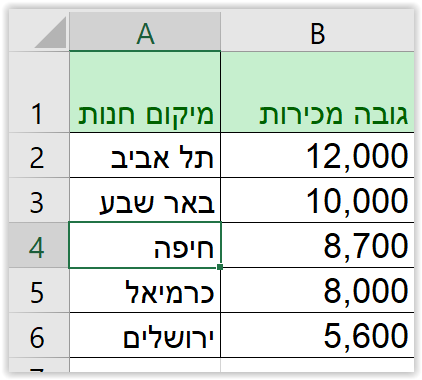
  1. בונים טבלה עם עמודת מקומות, למשל שמות ארצות, ועמודת מספרים.
  2. מסמנים את הטבלה, ובכרטיסייה הוספה, בקבוצה תרשימים, לוחצים מפות.
הדרך למפה באקסל 365: הטבלה עם שמות הארצות והמכירות מסומנת, הכרטיסייה הוספה והלחצן מפות
1. מסמנים את הטבלה, עם עמודת המקומות. 2. הכרטיסייה הוספה. 3. מפות, בקבוצה תרשימים. אקסל 365, אוקטובר 2026.

אקסל מזהה את המקומות ומטעין את המפה מהאינטרנט, דרך Bing, ולכן צריך חיבור. כל אזור נצבע לפי הסכום שלו. התרשים מכיר אזורים שלמים, לא נקודות: אי אפשר לסמן בו עיר כנקודה.

ערים על מפה: גרף בועות על תמונה

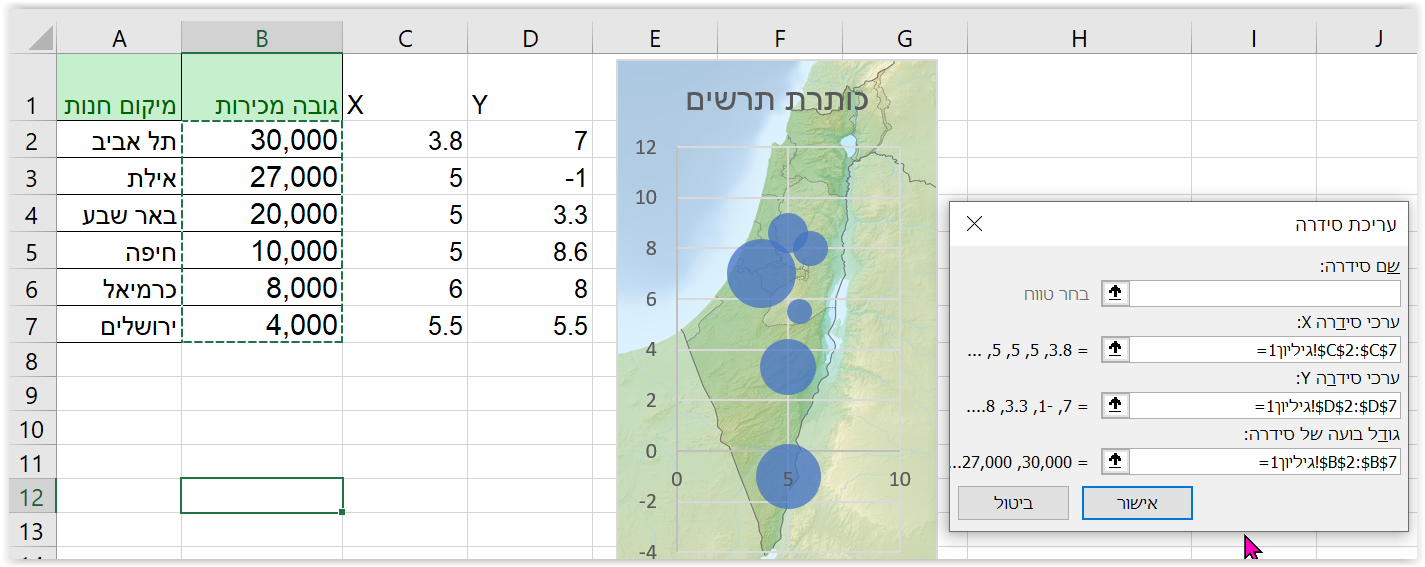
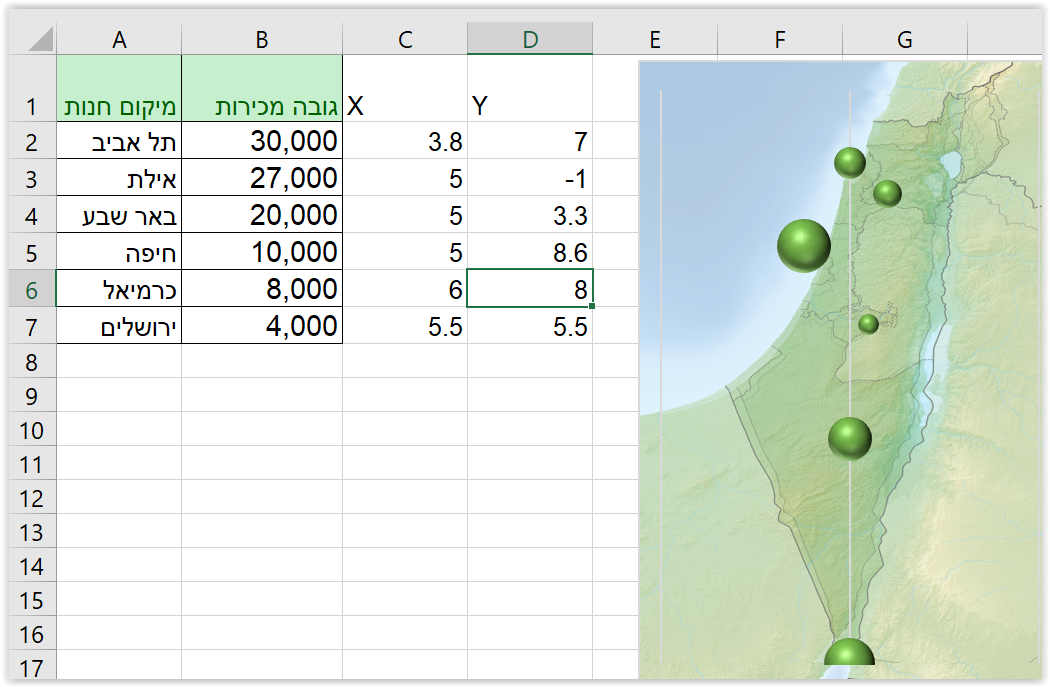
זו הדרך שבסרטון. כל עיר מקבלת מיקום על המפה, כמו על לוח משבצות, וגרף בועות מצייר אותה במקום הזה.

A B C D
1 עיר X Y מכירות
2 חיפה 4 8 3,200
3 תל אביב 3 6 5,400
4 ירושלים 5 5 4,100
5 באר שבע 4 3 1,800
  1. לכל עיר רושמים X (ימינה ושמאלה) ו‑Y (למעלה ולמטה) בין 1 ל‑10, לפי המקום שלה על המפה, ואת המכירות.
  2. מסמנים את X, ‏Y והמכירות, ויוצרים גרף בועות: הוספה ← הוסף תרשים פיזור (X, Y) או בועות ← בועות.
  3. קובעים את שני הצירים: מינימום 1 ומקסימום 10, כדי שהמפה לא תזוז כשהנתונים משתנים.
  4. לחצן ימני על אזור התרשים ← עיצוב אזור התרשים, ובמילוי בוחרים תמונה: את תמונת המפה. אפשר להגדיל את השקיפות כדי שהמפה לא תבלוט מדי.
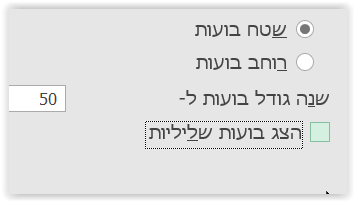
  5. מקטינים את הבועות, למשל לגודל 50, ומוסיפים תוויות נתונים עם שמות הערים מתוך העמודה A.
הדרך לגרף בועות באקסל 365: שלוש עמודות המספרים מסומנות, הכרטיסייה הוספה והלחצן תרשים פיזור או בועות
1. מסמנים את שלוש עמודות המספרים, בלי עמודת השמות. 2. הכרטיסייה הוספה. 3. הוסף תרשים פיזור (X, Y) או בועות, ובתפריט בוחרים בועות. אקסל 365, אוקטובר 2026.

מתקנים את X ו‑Y עד שכל בועה יושבת על העיר שלה. מעכשיו, כשהמכירות משתנות, הבועות גדלות וקטנות בעצמן.

מפה תלת-ממדית: נתונים על גלובוס

הכלי מפות תלת-ממדיות (בעבר Power Map) מציג את הנתונים על גלובוס שאפשר לסובב ולהגדיל: עמודות, בועות או מפת חום מעל כל מקום. כשיש בטבלה עמודת תאריך, המפה יכולה לרוץ כמו סרטון ולהראות איך הנתונים משתנים לאורך הזמן.

  1. עומדים בטבלה עם עמודת מקומות, כמו ערים, ארצות או כתובות, ועמודת מספרים.
  2. בכרטיסייה נתונים לוחצים מודל נתונים ← פתח את 'מפות תלת-ממדיות'. בגרסאות קודמות הלחצן היה בכרטיסייה הוספה. אפשר גם להקליד ״מפות תלת-ממדיות״ בתיבה חפש שבראש החלון.
  3. בחלון של המפה, בחלונית שבצד, בודקים שעמודת המקומות זוהתה כמיקום, ומוסיפים את עמודת המספרים כגובה. עמודת תאריך מוסיפים לזמן.

גם הכלי הזה מזהה את המקומות דרך Bing, ולכן צריך חיבור לאינטרנט. תאריך שנשמר כטקסט לא ייקרא כזמן.

עם Copilot (קופיילוט)

באקסל 365 אפשר לבקש את זה מ‑Copilot במילים: ״צור מפה שמראה את המכירות לפי ארץ מהטבלה שבתאים A1 עד B4״. כדאי לבדוק שכל ארץ צבועה לפי הסכום שלה.

שאלות נפוצות

איך יוצרים מפה באקסל?

מסמנים טבלה עם שמות מקומות ומספרים, ובכרטיסייה הוספה לוחצים מפות. אקסל צובע כל אזור לפי הסכום שלו.

איך מציגים ערים על מפה באקסל?

בגרף בועות שמציבים על תמונה של מפה: לכל עיר X ו‑Y לפי המקום שלה, וגודל הבועה לפי המכירות.

איך עושים מפה תלת-ממדית באקסל?

עומדים בטבלה עם מקומות ומספרים, ובכרטיסייה נתונים לוחצים מודל נתונים ואז פתח את מפות תלת-ממדיות. הנתונים מוצגים על גלובוס שאפשר לסובב.

למה תרשים המפה לא נוצר?

התרשים צריך חיבור לאינטרנט, ושמות מקומות שהוא מזהה. שם לא ברור כדאי לכתוב מלא, או להוסיף עמודה עם הארץ.

יש לכם שאלה על הנתונים שלכם? שאלו את ChatGPT על מפה באקסל. את התשובה כדאי לבדוק מול הדוגמאות שכאן.

עובד בעסק או בארגון? ללמוד לבד אפשר כאן, בחינם.
רוצה להעמיק יותר וללמוד באופן מקצועי? בהדרכה במקום העבודה הצוות שלכם יקבל מה שאף סרטון לא יכול להעניק:
  • תרגול מונחה על הקבצים של הארגון.
  • מדריך שעונה על כל שאלה במקום, וגם חודשים אחרי סיום הקורס.
  • פתרון בעיות ספציפיות שמופיעות בשימוש שוטף.
  • השלמות ידע בחידושים האחרונים, לרבות שימוש בכלי ה‑AI הכי עדכניים.
בקש ממנהלת ההדרכה לבדוק את האפשרויות להדרכה מותאמת לארגון, אצלכם או בזום
נכתב על ידי יהודית מהלל, מייסדת ספקטרא ומדריכת אקסל בארגונים מאז 1995.

להצעת מחיר לעסקים
וארגונים בלבד צרו קשר
03-6998844