הפונקציה FREQUENCY
הסבר
דוגמה:
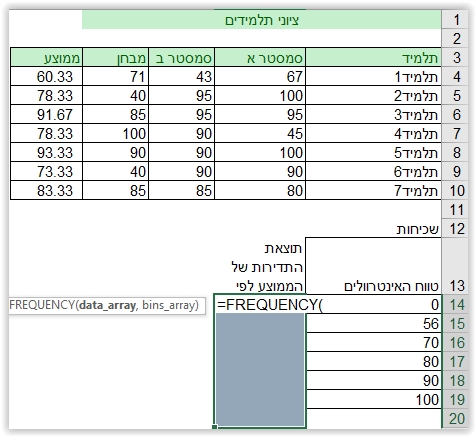
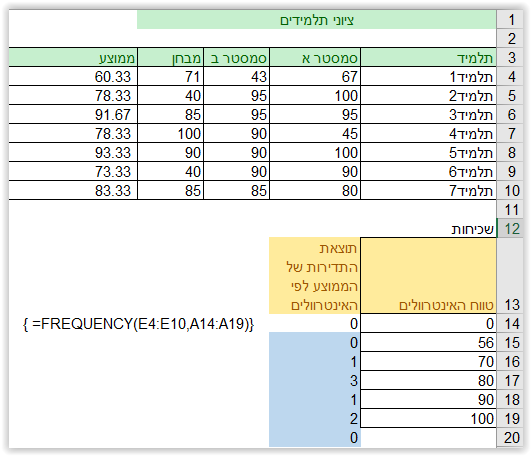
וזו התוצאה
תחביר
FREQUENCY(data_array, bins_array)
ארגומנטים נדרשים
- Data_array מערך של קבוצת ערכים או הפניה לקבוצת ערכים שעבורם ברצונך למנות תדירויות. אם data_array אינו מכיל ערכים, הפונקציה FREQUENCY מחזירה מערך של אפסים.
- Bins_array מערך של מרווחים או הפניה למרווחים שבהם ברצונך לקבץ את הערכים ב- data_array. אם הארגומנט bins_array אינו מכיל ערכים, הפונקציה FREQUENCY מחזירה את מספר הרכיבים ב- data_array.
דוגמה

הערות*
- הפונקציה FREQUENCY מוזנת כנוסחת מערך לאחר בחירת טווח של תאים סמוכים שבתוכם ברצונך להציג את ההתפלגות המוחזרת.
- מספר הפריטים במערך המוחזר גדול באחד ממספר הפריטים ב-bins_array. הפריט הנוסף במערך המוחזר הוא מניין הערכים שמעל למרווח הגבוה ביותר. לדוגמה, בעת ספירת שלושה טווחי ערכים (מרווחים) שהוזנו בשלושה תאים, יש להקפיד להזין את הפונקציה FREQUENCY בארבעה תאים כדי לקבל את התוצאות. התא הנוסף מחזיר את מספר הערכים ב- data_array אשר ערכם גדול מערך המרווח השלישי.
- הפונקציה FREQUENCY מתעלמת מתאים ריקים ומטקסט.
- יש להזין נוסחאות שמחזירות מערכים בתור נוסחאות מערך.
*כפי שמופיעות באתר התמיכה לאופיס של מיקרוסופט